
iHERRO adalah tempat jasa service iPhone dan perangkat Apple lainnya dengan kualitas juara di Indonesia.
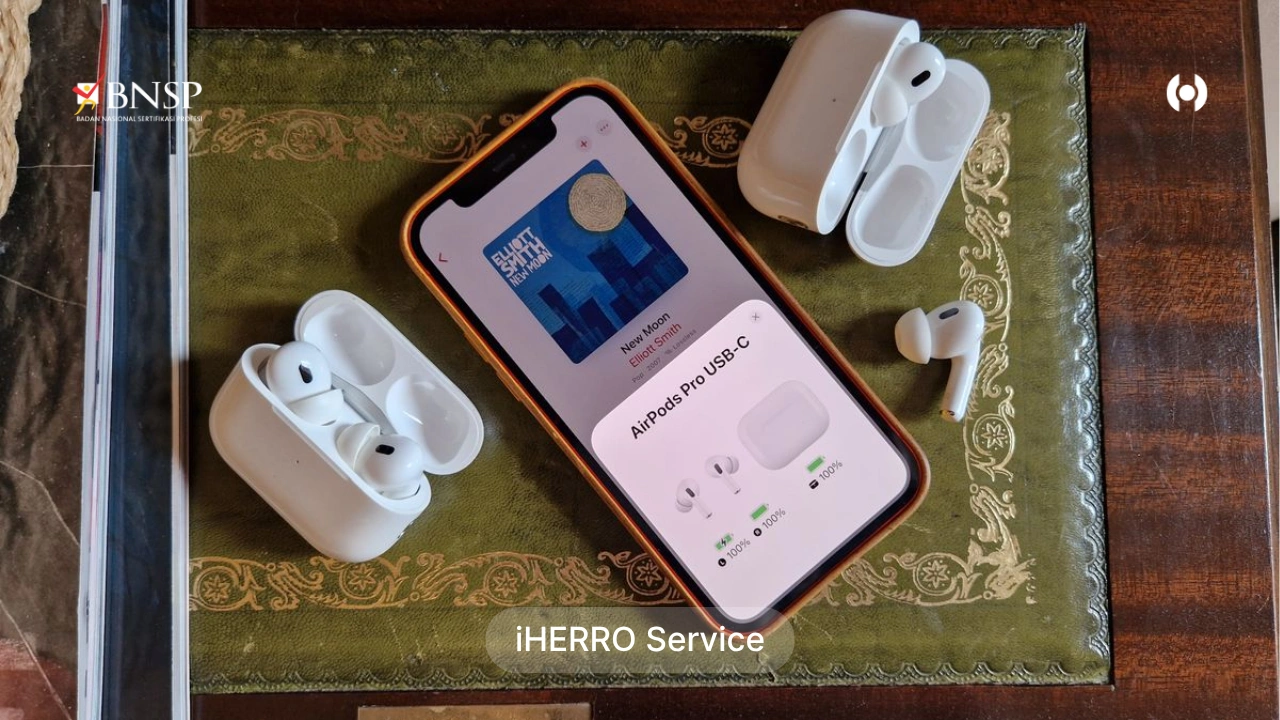
AirPods merupakan salah satu perangkat audio nirkabel terbaik yang dirancang untuk bekerja secara seamless dengan ekosistem Apple.
Namun, tidak jarang pengguna mengalami masalah ketika iPhone tidak bisa mendeteksi atau terhubung dengan AirPods.
Masalah ini bisa disebabkan oleh gangguan koneksi Bluetooth, bug sistem iOS, atau bahkan kerusakan pada perangkat.
Artikel ini akan membahas secara lengkap penyebab dan cara mengatasi iPhone yang tidak bisa mendeteksi AirPods agar kembali berfungsi normal.
▶ CEK HARGA PROMO SPESIAL UNTUK HARI INI – KLIK DI SINI

Penyebab iPhone Tidak Bisa Mendeteksi AirPods
Beberapa faktor umum yang menyebabkan iPhone gagal mendeteksi AirPods antara lain:
- Bluetooth tidak aktif atau bermasalah.
- AirPods belum di-reset atau masih terhubung ke perangkat lain.
- Bug pada sistem iOS yang mengganggu koneksi Bluetooth.
- Baterai AirPods atau casing pengisi daya terlalu rendah.
- Kerusakan pada modul Bluetooth iPhone atau AirPods.
- Masalah pada firmware AirPods yang belum diperbarui.
Dengan memahami penyebabnya, pengguna dapat menentukan langkah perbaikan yang paling tepat.
Cara Mengatasi iPhone yang Tidak Bisa Mendeteksi AirPods
1. Pastikan Bluetooth Aktif
Langkah pertama adalah memastikan Bluetooth di iPhone dalam keadaan aktif.
- Buka Control Center dan pastikan ikon Bluetooth menyala.
- Jika sudah aktif, matikan lalu nyalakan kembali untuk menyegarkan koneksi.
- Coba sambungkan ulang AirPods melalui Pengaturan > Bluetooth.
2. Periksa Baterai AirPods dan Casing
AirPods tidak akan terdeteksi jika baterainya terlalu rendah.
- Masukkan AirPods ke dalam casing pengisi daya.
- Pastikan lampu indikator menyala, menandakan casing memiliki daya.
- Biarkan mengisi daya selama 10–15 menit sebelum mencoba pairing ulang.
3. Pastikan AirPods Tidak Terhubung ke Perangkat Lain
AirPods dapat secara otomatis terhubung ke perangkat Apple lain yang menggunakan Apple ID sama.
- Buka Bluetooth Settings di perangkat lain dan putuskan koneksi AirPods.
- Setelah itu, coba sambungkan kembali ke iPhone utama.
4. Reset AirPods
Reset dapat menghapus semua koneksi lama dan mengembalikan AirPods ke pengaturan awal.
Langkah-langkah reset AirPods:
- Masukkan AirPods ke dalam casing dan tutup selama 30 detik.
- Buka tutup casing.
- Tekan dan tahan tombol di bagian belakang casing hingga lampu indikator berkedip kuning, lalu putih.
- Setelah itu, buka Bluetooth Settings di iPhone dan sambungkan ulang AirPods.
5. Lupakan Perangkat dan Sambungkan Ulang
Jika AirPods masih tidak terdeteksi, coba hapus koneksi lama.
- Buka Pengaturan > Bluetooth.
- Ketuk ikon (i) di samping nama AirPods.
- Pilih Lupakan Perangkat Ini (Forget This Device).
- Setelah itu, lakukan pairing ulang seperti pertama kali.
6. Perbarui iOS ke Versi Terbaru
Bug sistem pada iOS dapat menyebabkan gangguan koneksi Bluetooth.
- Buka Pengaturan > Umum > Pembaruan Perangkat Lunak.
- Jika tersedia versi baru, lakukan pembaruan.
- Setelah update selesai, restart iPhone dan coba sambungkan kembali AirPods.
7. Bersihkan AirPods dan Casing
Debu atau kotoran pada konektor pengisian daya dapat menghambat fungsi AirPods.
- Gunakan kain mikrofiber lembut untuk membersihkan casing dan earbud.
- Hindari penggunaan cairan pembersih berbasis alkohol.
8. Nonaktifkan Mode Pesawat
Mode Pesawat akan menonaktifkan semua koneksi nirkabel, termasuk Bluetooth.
- Buka Control Center dan pastikan Mode Pesawat tidak aktif.
- Jika aktif, matikan dan tunggu beberapa detik sebelum mencoba pairing ulang.
9. Gunakan AirPods di Perangkat Lain
Untuk memastikan masalah bukan berasal dari AirPods, coba sambungkan ke perangkat Apple lain.
- Jika AirPods berfungsi di perangkat lain, kemungkinan masalah ada pada iPhone.
- Jika tidak berfungsi di semua perangkat, AirPods mungkin mengalami kerusakan hardware.
10. Reset Pengaturan Jaringan iPhone
Reset jaringan dapat memperbaiki gangguan koneksi Bluetooth.
- Buka Pengaturan > Umum > Transfer atau Atur Ulang iPhone > Atur Ulang > Atur Ulang Pengaturan Jaringan.
- Setelah selesai, aktifkan kembali Bluetooth dan sambungkan AirPods.
Tips Mencegah Masalah AirPods Tidak Terdeteksi
- Rutin perbarui iOS dan firmware AirPods.
- Hindari penggunaan AirPods saat baterai hampir habis.
- Simpan AirPods di casing pengisi daya saat tidak digunakan.
- Hindari paparan air atau suhu ekstrem yang dapat merusak komponen internal.
Rekomendasi Service iPhone dan AirPods
Jika semua langkah di atas sudah dilakukan namun iPhone tetap tidak bisa mendeteksi AirPods, kemungkinan terdapat kerusakan pada modul Bluetooth atau sistem perangkat.
iHERRO adalah rekomendasi terbaik sebagai tempat jasa service iPhone kualitas juara yang juga berpengalaman menangani AirPods dan perangkat Apple lainnya.
Dengan teknisi profesional dan peralatan modern, iHERRO dapat membantu memperbaiki masalah koneksi, sistem iOS, maupun komponen hardware dengan aman dan efektif.

Kesimpulan
Masalah iPhone yang tidak bisa mendeteksi AirPods bisa disebabkan oleh gangguan koneksi Bluetooth, bug sistem, atau kerusakan perangkat.
Dengan langkah-langkah seperti mengaktifkan ulang Bluetooth, mereset AirPods, memperbarui iOS, dan membersihkan perangkat, sebagian besar masalah dapat diatasi.
Namun, jika kendala tetap berlanjut, mempercayakan perbaikan pada layanan profesional seperti iHERRO adalah solusi terbaik untuk memastikan perangkat Apple kembali berfungsi optimal.
Dengan perawatan dan penggunaan yang tepat, AirPods dapat kembali terhubung dengan lancar dan memberikan pengalaman audio terbaik setiap saat.
iHERRO merupakan tempat service iPhone terdekat.
Kunjungi cabang iHERRO Store, kami buka setiap hari untuk Anda!
- iHERRO – Apple Service Bintaro (Graha Raya)
- iHERRO – Apple Service Cikarang & Bekasi
- iHERRO – Apple Service Gading Serpong
- iHERRO – Apple Service Jakarta Barat (Citra Garden 8)
- iHERRO – Apple Service Grand Wisata Bekasi
- iHERRO – Apple Service Karawang
- iHERRO – Apple Service Cibubur – Coming soon…