
iHERRO adalah tempat jasa service iPhone dan perangkat Apple lainnya dengan kualitas juara di Indonesia.
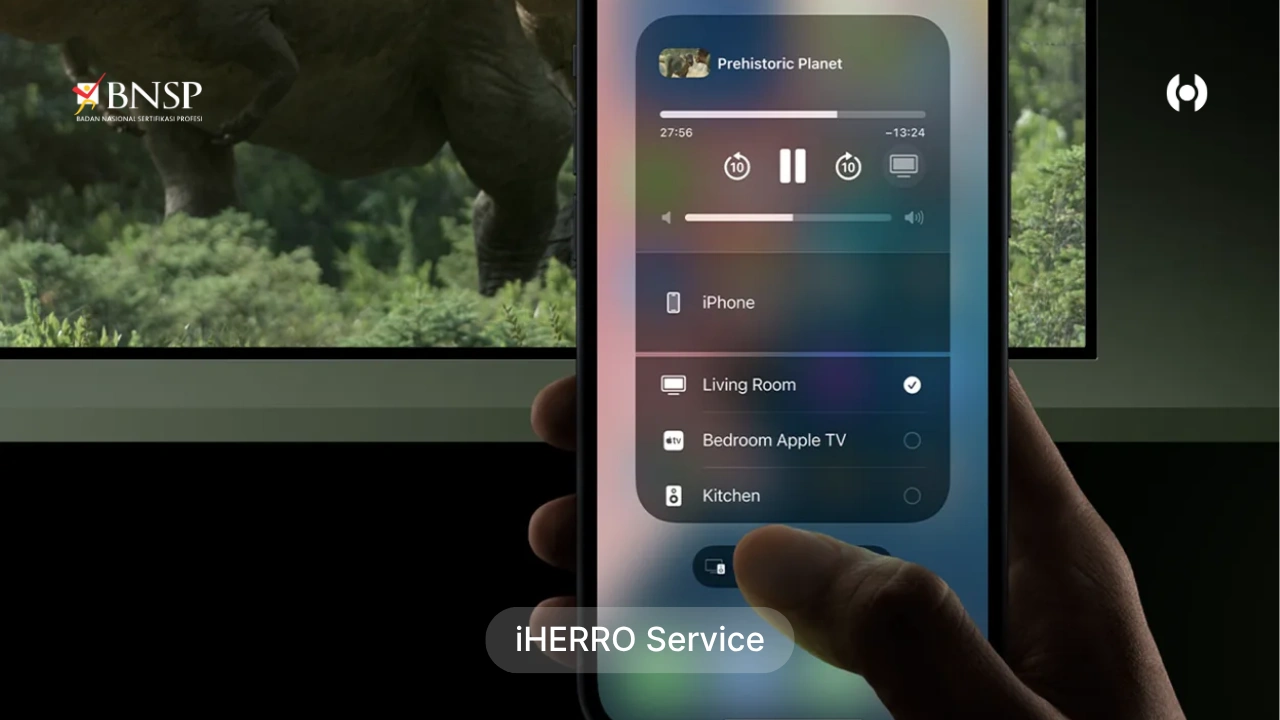
AirPlay adalah salah satu fitur unggulan dari Apple yang memungkinkan pengguna untuk menampilkan konten dari iPhone, iPad, atau MacBook ke perangkat lain seperti Apple TV, Smart TV, atau speaker nirkabel.
Dengan AirPlay, pengguna dapat melakukan streaming video, musik, foto, hingga mirroring layar dengan mudah dan tanpa kabel.
Artikel ini akan membahas secara lengkap cara menggunakan AirPlay di berbagai perangkat Apple agar pengalaman multimedia menjadi lebih maksimal.
▶ CEK HARGA PROMO SPESIAL UNTUK HARI INI – KLIK DI SINI

Apa Itu AirPlay?
AirPlay adalah teknologi nirkabel yang dikembangkan oleh Apple untuk mentransfer audio, video, dan tampilan layar antar perangkat dalam satu ekosistem.
Fitur ini bekerja melalui koneksi Wi-Fi, sehingga tidak memerlukan kabel tambahan.
Versi terbaru, AirPlay 2, menghadirkan peningkatan performa, dukungan multi-room audio, dan kompatibilitas dengan lebih banyak perangkat pihak ketiga seperti Smart TV dari Samsung, LG, Sony, dan Philips.
Keunggulan AirPlay
- Kualitas tinggi tanpa kompresi: Menampilkan video dan audio dengan kualitas asli.
- Kemudahan koneksi: Tidak memerlukan kabel atau konfigurasi rumit.
- Multi-device streaming: Dapat memutar musik di beberapa speaker sekaligus.
- Kompatibilitas luas: Mendukung berbagai perangkat Apple dan Smart TV modern.
Persiapan Sebelum Menggunakan AirPlay
Sebelum menggunakan AirPlay, pastikan hal-hal berikut:
- Semua perangkat terhubung ke jaringan Wi-Fi yang sama.
- Perangkat tujuan (seperti Apple TV atau Smart TV) mendukung AirPlay atau AirPlay 2.
- Sistem operasi perangkat sudah diperbarui ke versi terbaru.
Cara Menggunakan AirPlay di iPhone dan iPad
1. Streaming Video atau Musik ke TV
- Buka aplikasi seperti YouTube, Apple TV, atau Spotify.
- Ketuk ikon AirPlay (berbentuk persegi panjang dengan segitiga di bawahnya).
- Pilih perangkat tujuan, misalnya Apple TV atau Smart TV.
- Konten akan langsung tampil di layar besar.
2. Mirroring Layar iPhone atau iPad
- Buka Control Center dengan menggeser dari pojok kanan atas layar.
- Ketuk Screen Mirroring.
- Pilih perangkat tujuan dari daftar yang muncul.
- Layar iPhone atau iPad akan tampil di TV secara real-time.
3. Menghentikan AirPlay
- Buka kembali Control Center.
- Ketuk Screen Mirroring > Stop Mirroring.
Cara Menggunakan AirPlay di MacBook
1. Menampilkan Layar Mac ke TV
- Klik ikon Control Center di menu bar.
- Pilih Screen Mirroring.
- Pilih perangkat tujuan seperti Apple TV atau Smart TV.
- Layar MacBook akan langsung tampil di TV.
2. Menggunakan AirPlay Sebagai Layar Kedua
AirPlay juga dapat digunakan untuk memperluas tampilan layar MacBook.
- Setelah terhubung, buka System Settings > Displays.
- Pilih opsi Use As Separate Display untuk menjadikan TV sebagai monitor tambahan.
3. Streaming Audio dari Mac
- Klik ikon Sound di menu bar.
- Pilih perangkat AirPlay seperti speaker atau Apple TV.
- Musik akan diputar melalui perangkat tersebut.
Cara Menggunakan AirPlay di Smart TV Tanpa Apple TV
Banyak Smart TV modern kini sudah mendukung AirPlay 2 secara bawaan.
- Pastikan fitur AirPlay di TV sudah diaktifkan melalui Settings > General > Apple AirPlay Settings.
- Hubungkan iPhone, iPad, atau MacBook ke jaringan Wi-Fi yang sama.
- Gunakan langkah mirroring atau streaming seperti biasa.
Masalah Umum dan Solusinya
1. AirPlay Tidak Muncul di Daftar Perangkat
- Pastikan kedua perangkat berada di jaringan Wi-Fi yang sama.
- Restart iPhone, iPad, atau MacBook.
- Periksa apakah AirPlay diaktifkan di perangkat tujuan.
2. Koneksi Terputus atau Lag
- Pastikan sinyal Wi-Fi stabil dan tidak terlalu jauh dari router.
- Tutup aplikasi lain yang menggunakan bandwidth besar.
- Gunakan router dual-band (5 GHz) untuk koneksi lebih cepat.
3. Tidak Ada Suara Saat Streaming
- Periksa pengaturan volume di perangkat sumber dan tujuan.
- Pastikan output audio diarahkan ke perangkat AirPlay yang benar.
Tips Mengoptimalkan Penggunaan AirPlay
- Gunakan jaringan Wi-Fi dengan kecepatan tinggi untuk streaming video 4K.
- Hindari penggunaan VPN saat menggunakan AirPlay.
- Perbarui firmware Smart TV atau Apple TV secara berkala.
- Gunakan AirPlay 2 untuk pengalaman multi-room audio yang lebih baik.
Rekomendasi Service iPhone dan Perangkat Apple
Jika fitur AirPlay tidak berfungsi, perangkat sering disconnect, atau sistem iOS mengalami bug, sebaiknya segera periksa ke layanan profesional.
iHERRO adalah rekomendasi terbaik sebagai tempat jasa service iPhone kualitas juara.
Dengan teknisi berpengalaman dan peralatan modern, iHERRO dapat membantu memperbaiki masalah koneksi, sistem iOS, maupun perangkat keras Apple dengan aman dan efektif.

Kesimpulan
AirPlay adalah solusi praktis untuk menampilkan konten dari iPhone, iPad, atau MacBook ke layar yang lebih besar tanpa kabel.
Dengan fitur ini, pengguna dapat menikmati pengalaman multimedia yang lebih imersif dan efisien.
Pastikan semua perangkat terhubung ke jaringan yang sama dan sistem selalu diperbarui agar AirPlay berfungsi optimal.
Jika terjadi kendala teknis atau fitur tidak berjalan sebagaimana mestinya, mempercayakan perbaikan pada layanan profesional seperti iHERRO adalah langkah terbaik untuk memastikan perangkat Apple tetap berfungsi maksimal dan mendukung produktivitas setiap hari.
iHERRO merupakan tempat service iPhone terdekat.
Kunjungi cabang iHERRO Store, kami buka setiap hari untuk Anda!
- iHERRO – Apple Service Bintaro (Graha Raya)
- iHERRO – Apple Service Cikarang & Bekasi
- iHERRO – Apple Service Gading Serpong
- iHERRO – Apple Service Jakarta Barat (Citra Garden 8)
- iHERRO – Apple Service Grand Wisata Bekasi
- iHERRO – Apple Service Karawang
- iHERRO – Apple Service Cibubur – Coming soon…