
iHERRO adalah tempat jasa service iPhone dan perangkat Apple lainnya dengan kualitas juara di Indonesia.
Apple terus berinovasi dalam menghadirkan fitur yang meningkatkan produktivitas pengguna, terutama bagi mereka yang menggunakan iPad sebagai perangkat kerja utama.
Salah satu fitur terbaru yang sangat membantu dalam hal multitasking adalah Stage Manager.
Fitur ini memungkinkan pengguna untuk membuka beberapa aplikasi sekaligus dalam tampilan jendela yang fleksibel, mirip dengan pengalaman di komputer desktop.
Artikel ini akan membahas secara lengkap cara menggunakan Stage Manager di iPad agar multitasking menjadi lebih efisien dan produktif.
▶ CEK HARGA PROMO SPESIAL UNTUK HARI INI – KLIK DI SINI

Apa Itu Stage Manager di iPad?
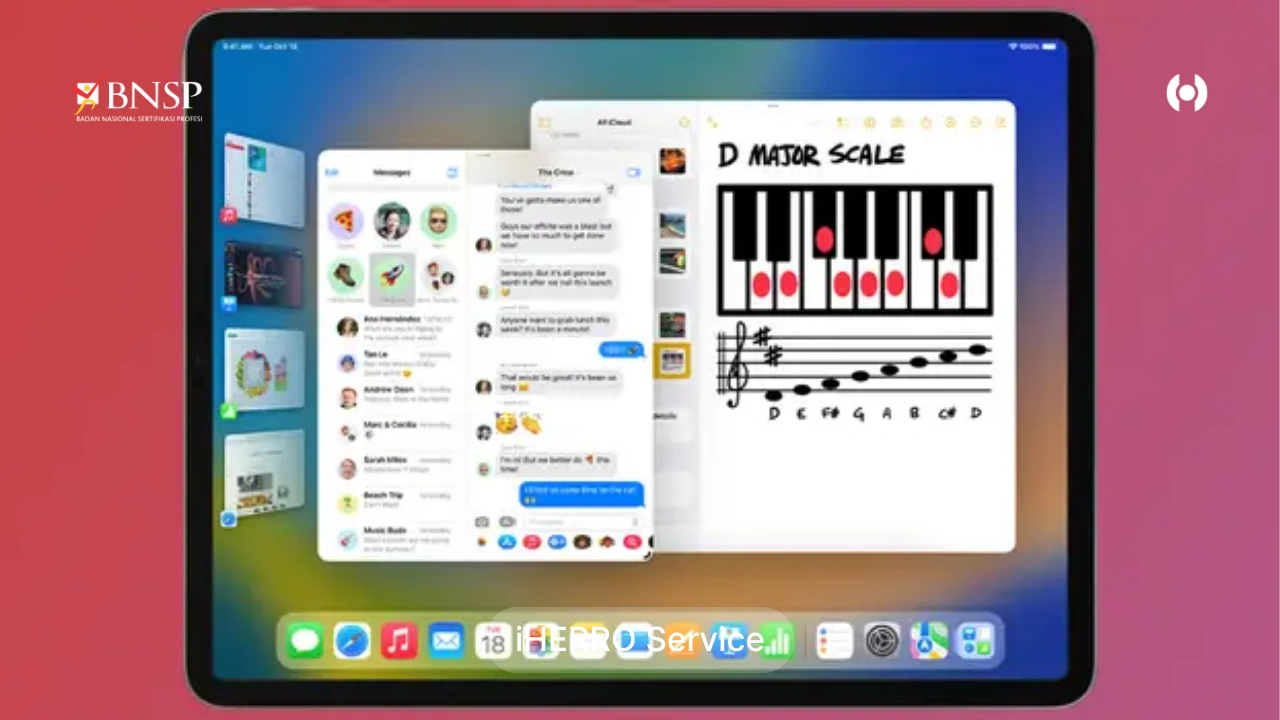
Stage Manager adalah fitur multitasking canggih yang diperkenalkan Apple melalui iPadOS 16.
Fitur ini memungkinkan pengguna untuk mengatur beberapa aplikasi dalam jendela yang dapat diubah ukurannya, dipindahkan, dan ditumpuk di layar.
Dengan Stage Manager, pengguna dapat bekerja dengan lebih bebas tanpa harus terus berpindah antar aplikasi secara penuh layar.
Fitur ini tersedia untuk iPad dengan chip M1, M2, dan versi terbaru, seperti iPad Pro dan iPad Air generasi ke-5 ke atas.
Keunggulan Stage Manager
- Multitasking lebih fleksibel: Dapat membuka hingga empat aplikasi sekaligus dalam satu tampilan.
- Tampilan seperti desktop: Memberikan pengalaman kerja yang mirip dengan MacBook.
- Dukungan monitor eksternal: Dapat digunakan bersama layar tambahan untuk memperluas ruang kerja.
- Navigasi cepat antar aplikasi: Aplikasi yang sedang digunakan ditampilkan di sisi kiri layar untuk akses instan.
Cara Mengaktifkan Stage Manager di iPad
Untuk mulai menggunakan Stage Manager, pastikan iPad sudah diperbarui ke iPadOS 16 atau versi lebih baru.
Berikut langkah-langkah mengaktifkannya:
- Buka Control Center dengan menggeser dari pojok kanan atas layar.
- Ketuk ikon Stage Manager (berbentuk persegi dengan tiga titik di sisi kiri).
- Setelah aktif, tampilan layar akan berubah dengan aplikasi utama di tengah dan daftar aplikasi lain di sisi kiri.
Pengguna juga dapat mengaktifkannya melalui:
Pengaturan > Layar Utama & Multitasking > Stage Manager, lalu aktifkan opsi Gunakan Stage Manager di iPad.
Cara Menggunakan Stage Manager untuk Multitasking
1. Menambahkan Aplikasi ke Dalam Stage Manager
- Seret aplikasi lain dari Dock ke layar utama untuk menambahkannya ke tampilan Stage Manager.
- iPad akan otomatis menyesuaikan ukuran jendela agar semua aplikasi terlihat.
- Pengguna dapat membuka hingga empat aplikasi sekaligus dalam satu tampilan.
2. Mengatur Ukuran dan Posisi Jendela
- Ketuk dan seret tepi jendela untuk mengubah ukurannya.
- Pindahkan jendela ke posisi yang diinginkan dengan menyeret bagian atas jendela.
- Gunakan kombinasi posisi untuk menyesuaikan tata letak sesuai kebutuhan kerja.
3. Berpindah Antar Grup Aplikasi
Stage Manager memungkinkan pengguna membuat beberapa grup aplikasi.
- Setiap grup dapat berisi kombinasi aplikasi berbeda.
- Untuk berpindah antar grup, cukup ketuk ikon aplikasi di sisi kiri layar.
4. Menggunakan Stage Manager dengan Monitor Eksternal
Salah satu keunggulan utama Stage Manager adalah dukungan untuk monitor eksternal.
- Hubungkan iPad ke monitor menggunakan kabel USB-C atau Thunderbolt.
- Setelah terhubung, Stage Manager akan menampilkan dua ruang kerja terpisah: satu di iPad dan satu di monitor.
- Pengguna dapat menyeret aplikasi antar layar untuk memperluas ruang kerja.
5. Menonaktifkan Stage Manager
Jika ingin kembali ke tampilan multitasking klasik, pengguna dapat menonaktifkan fitur ini.
- Buka Control Center, lalu ketuk kembali ikon Stage Manager.
- iPad akan kembali ke tampilan Split View atau Slide Over seperti sebelumnya.
Tips Mengoptimalkan Penggunaan Stage Manager
- Gunakan keyboard dan trackpad eksternal untuk pengalaman multitasking yang lebih efisien.
- Kelompokkan aplikasi berdasarkan aktivitas, misalnya satu grup untuk pekerjaan dan satu grup untuk hiburan.
- Gunakan monitor eksternal untuk memperluas ruang kerja dan meningkatkan produktivitas.
- Manfaatkan Dock dan App Library untuk membuka aplikasi tambahan dengan cepat.
- Gunakan fitur drag and drop antar aplikasi untuk memindahkan file, teks, atau gambar dengan mudah.
Masalah Umum dan Solusinya
1. Stage Manager Tidak Muncul di Control Center
- Pastikan iPad menggunakan chip M1 atau lebih baru.
- Perbarui sistem ke versi iPadOS terbaru.
2. Aplikasi Tidak Bisa Ditambahkan ke Stage Manager
- Beberapa aplikasi belum mendukung tampilan jendela fleksibel.
- Tutup aplikasi lain untuk memberi ruang pada aplikasi baru.
3. Stage Manager Lemot atau Lag
- Tutup aplikasi yang tidak digunakan.
- Restart iPad untuk menyegarkan sistem.
- Pastikan kapasitas penyimpanan tidak penuh.
Rekomendasi Service iPad dan iPhone
Jika Stage Manager tidak berfungsi dengan baik, iPad sering hang, atau sistem iPadOS mengalami bug, sebaiknya segera periksa ke layanan profesional.
iHERRO adalah rekomendasi terbaik sebagai tempat jasa service iPhone kualitas juara yang juga berpengalaman menangani iPad dan perangkat Apple lainnya.
Dengan teknisi profesional dan peralatan modern, iHERRO dapat membantu memperbaiki masalah sistem, pembaruan iPadOS, maupun komponen hardware dengan aman dan efektif.

Kesimpulan
Stage Manager adalah fitur multitasking revolusioner yang membawa pengalaman kerja di iPad ke level baru.
Dengan kemampuan membuka beberapa aplikasi sekaligus, mengatur jendela fleksibel, dan dukungan monitor eksternal, pengguna dapat bekerja lebih efisien dan produktif.
Dengan memahami cara mengaktifkan, mengatur, dan mengoptimalkan Stage Manager, iPad dapat menjadi perangkat kerja yang setara dengan laptop.
Namun, jika fitur ini tidak berjalan dengan baik, mempercayakan perbaikan pada layanan profesional seperti iHERRO adalah langkah terbaik untuk memastikan perangkat Apple tetap berfungsi optimal dan mendukung produktivitas setiap hari.
iHERRO merupakan tempat service iPhone terdekat.
Kunjungi cabang iHERRO Store, kami buka setiap hari untuk Anda!
- iHERRO – Apple Service Bintaro (Graha Raya)
- iHERRO – Apple Service Cikarang & Bekasi
- iHERRO – Apple Service Gading Serpong
- iHERRO – Apple Service Jakarta Barat (Citra Garden 8)
- iHERRO – Apple Service Grand Wisata Bekasi
- iHERRO – Apple Service Karawang
- iHERRO – Apple Service Cibubur – Coming soon…