
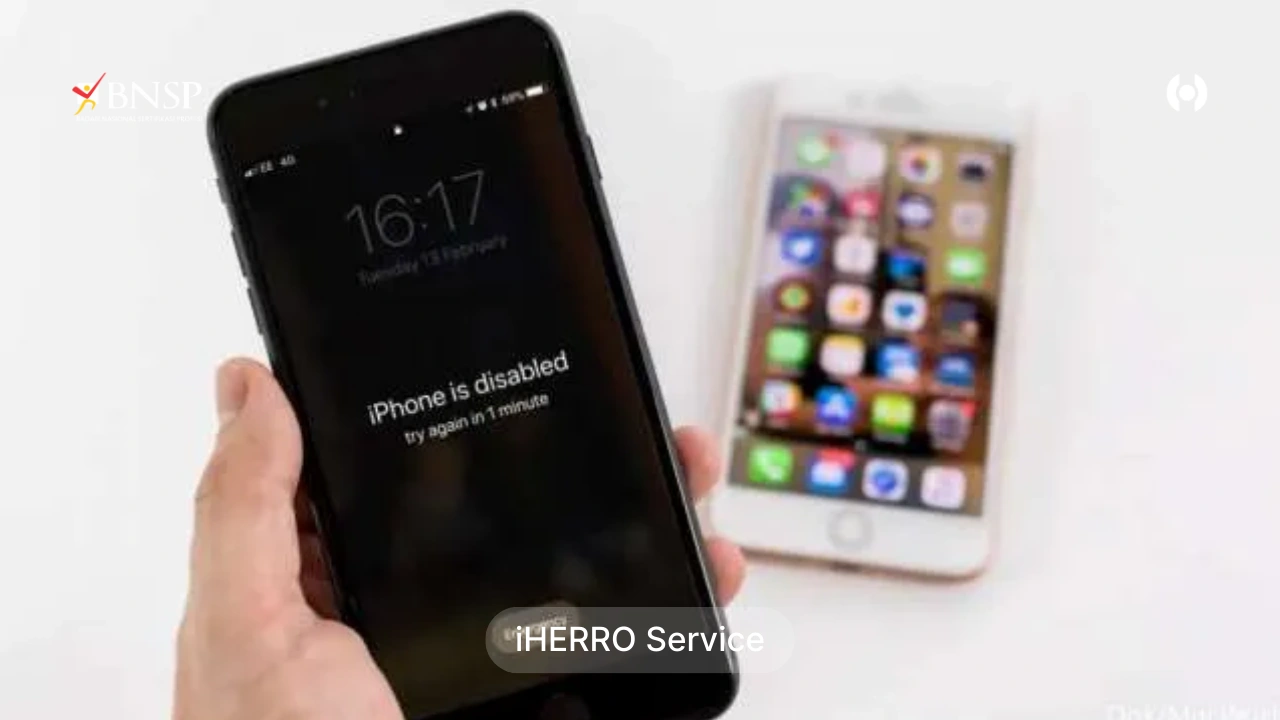
iHERRO — Lupa password iPhone memang bikin panik. Apalagi kalau muncul notifikasi “iPhone is Disabled” atau “iPhone Unavailable” setelah salah memasukkan kode beberapa kali. Tenang.
Masalah ini umum terjadi dan masih bisa diatasi dengan langkah yang tepat.
Di sini kita akan membahas secara lengkap dan mendalam cara mengatasi iPhone yang terkunci karena lupa password, termasuk solusi resmi dari Apple, risiko kehilangan data, hingga tips agar kejadian serupa tidak terulang.
▶ CEK PROMO SPESIAL HARI INI – KLIK DI SINI

Kenapa iPhone Bisa Terkunci?
iPhone menggunakan sistem keamanan tinggi untuk melindungi data pengguna.
Jika Anda salah memasukkan passcode sebanyak beberapa kali berturut-turut, perangkat akan:
-
Terkunci sementara (1–15 menit)
-
Muncul pesan iPhone Unavailable
-
Bahkan bisa terkunci permanen dan harus di-restore
Fitur ini dirancang untuk mencegah akses ilegal ke data pribadi seperti foto, email, aplikasi perbankan, dan akun penting lainnya.
Hal yang Perlu Dipahami Sebelum Reset
Sebelum masuk ke langkah teknis, pahami satu hal penting:
Jika Anda lupa password iPhone, satu-satunya cara resmi untuk membuka kembali perangkat adalah dengan menghapus (erase) data melalui proses restore.
Artinya:
-
Semua data di iPhone akan terhapus
-
Anda hanya bisa mengembalikan data jika sebelumnya sudah melakukan backup (iCloud atau iTunes/Finder)
Jika belum pernah backup, data lama kemungkinan besar tidak bisa dipulihkan.
▶ Baca juga: iPhone Tidak Bisa Login Apple ID? Ini Penyebab dan Cara Mengatasinya
Cara Mengatasi Lupa Password iPhone
Berikut beberapa metode resmi yang bisa Anda lakukan.
1. Menggunakan Fitur “Erase iPhone” (iOS 15.2 ke atas)
Jika iPhone Anda sudah menggunakan iOS terbaru, biasanya akan muncul opsi Erase iPhone di layar saat perangkat terkunci.
Langkah-langkahnya:
-
Pastikan iPhone terhubung ke internet (WiFi atau seluler)
-
Di layar iPhone Unavailable, pilih Erase iPhone
-
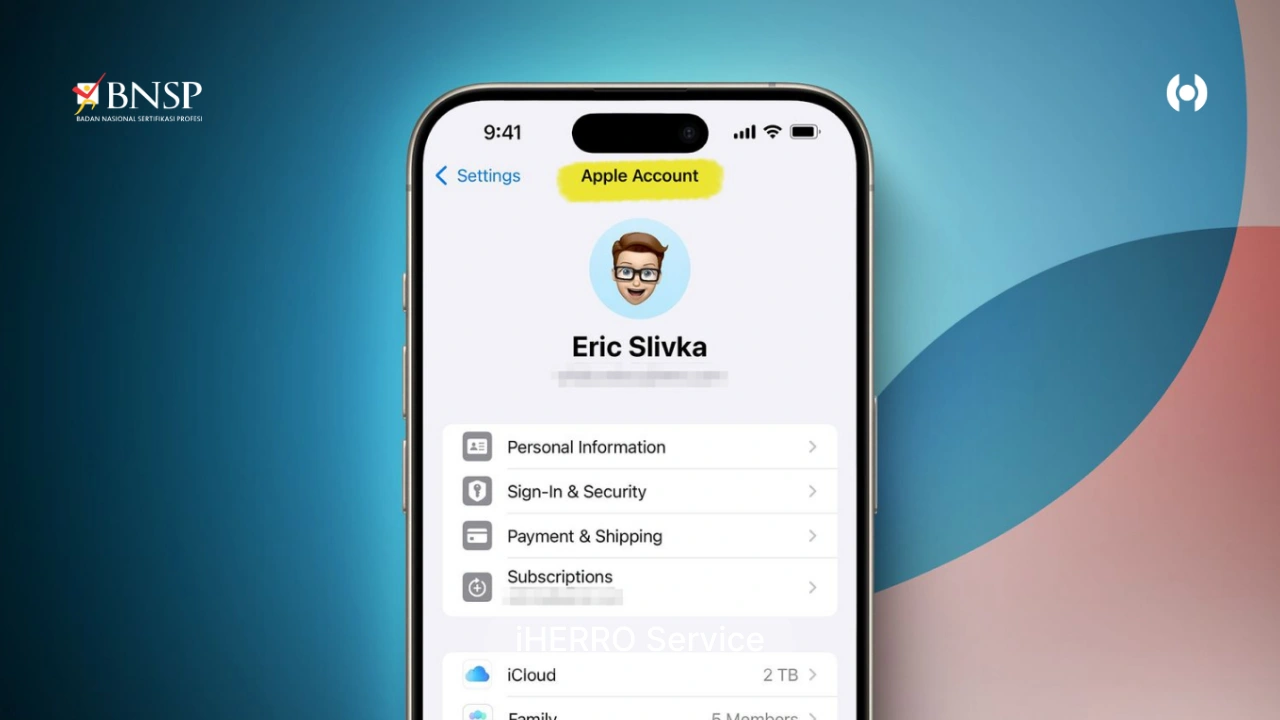
Masukkan password Apple ID
-
Tunggu proses reset selesai
-
Set up ulang iPhone seperti baru
Setelah itu, Anda bisa:
-
Login kembali dengan Apple ID
-
Restore data dari iCloud (jika ada backup)
Metode ini paling praktis karena tidak membutuhkan komputer.
2. Menggunakan Recovery Mode (Dengan Komputer)
Jika tidak ada opsi Erase iPhone, Anda bisa menggunakan Recovery Mode melalui komputer Mac atau Windows.
Yang Dibutuhkan:
-
Kabel data original
-
Komputer (Mac atau Windows dengan iTunes)
-
Koneksi internet stabil
Langkah Umum:
-
Matikan iPhone
-
Masuk ke Recovery Mode (cara berbeda tergantung tipe iPhone)
-
Sambungkan ke komputer
-
Pilih opsi Restore
-
Tunggu proses download dan install ulang iOS selesai
Setelah selesai, iPhone akan kembali seperti baru.
Cara Masuk Recovery Mode Berdasarkan Tipe iPhone
iPhone 8, X, XR, 11, 12, 13, 14, 15 dan terbaru:
-
Tekan dan lepaskan tombol Volume Up
-
Tekan dan lepaskan Volume Down
-
Tekan dan tahan tombol Power sampai muncul logo Recovery Mode
iPhone 7 dan 7 Plus:
-
Tekan dan tahan tombol Power + Volume Down bersamaan
iPhone 6s ke bawah:
-
Tekan dan tahan tombol Home + Power
Pastikan Anda mengikuti kombinasi tombol dengan benar agar berhasil masuk mode recovery.
Setelah Restore, Kenapa Masih Tidak Bisa Masuk?
Jika setelah reset muncul permintaan login Apple ID lama, itu adalah fitur Activation Lock.
Artinya:
-
Anda harus memasukkan Apple ID dan password yang sebelumnya digunakan di iPhone tersebut
-
Tanpa Apple ID yang benar, perangkat tidak bisa digunakan
Ini adalah sistem keamanan resmi Apple untuk mencegah pencurian.
▶ Baca juga: Data iPhone Hilang Setelah Reset? Begini Cara Mengembalikannya
Tips Agar Tidak Lupa Password Lagi
Agar kejadian ini tidak terulang, Anda bisa melakukan beberapa hal berikut:
1. Gunakan Password yang Mudah Diingat Tapi Aman
Hindari tanggal lahir sederhana. Gunakan kombinasi unik namun tetap familiar.
2. Aktifkan Face ID atau Touch ID
Dengan fitur biometrik, Anda jarang perlu mengetik passcode manual.
3. Catat Password di Password Manager
Gunakan aplikasi resmi untuk menyimpan data penting secara aman.
4. Aktifkan iCloud Backup Otomatis
Masuk ke:
Settings > Apple ID > iCloud > iCloud Backup > On
Dengan begitu, jika sewaktu-waktu harus reset, data Anda tetap aman.
Kapan Harus Datang ke Teknisi?
Jika Anda mengalami kondisi berikut:
-
Tidak bisa masuk Recovery Mode
-
Proses restore selalu gagal
-
iPhone stuck di logo Apple
-
Lupa Apple ID dan password
-
Activation Lock tidak bisa dilewati
Sebaiknya segera konsultasi ke teknisi profesional yang berpengalaman menangani perangkat Apple.
Untuk Anda yang berada di area:
-
Bintaro Graha Raya
-
Cikarang Jababeka
-
Serpong Tangerang
-
Citra 8 Jakarta Barat
-
Grand Wisata Bekasi
-
Grand Taruma Karawang
-
Ciater Tangerang Selatan
Anda bisa menghubungi iHERRO sebagai rekomendasi jasa service iPhone dan perangkat Apple terpercaya dengan teknisi berpengalaman dan proses transparan.

Kesimpulan
Lupa password iPhone memang menyebalkan, tetapi bukan akhir segalanya.
Dengan langkah yang tepat seperti menggunakan fitur Erase iPhone atau Recovery Mode, perangkat bisa kembali digunakan.
Namun perlu diingat:
-
Data akan terhapus jika tidak ada backup
-
Apple ID tetap dibutuhkan untuk aktivasi
-
Hindari menggunakan jasa tidak resmi yang menjanjikan bypass ilegal
Pastikan Anda selalu melakukan backup rutin agar data tetap aman.
Jika Anda mengalami kendala teknis dan membutuhkan bantuan profesional, iHERRO siap membantu Anda dengan layanan service iPhone yang aman dan terpercaya di berbagai area strategis.
iHERRO merupakan tempat service iPhone terdekat.
Kunjungi cabang iHERRO Store, kami buka setiap hari untuk Anda!
- iHERRO – Apple Service Bintaro (Graha Raya)
- iHERRO – Apple Service Cikarang & Bekasi
- iHERRO – Apple Service Gading Serpong
- iHERRO – Apple Service Jakarta Barat (Citra Garden 8)
- iHERRO – Apple Service Grand Wisata Bekasi
- iHERRO – Apple Service Karawang
- iHERRO – Apple Service Ciater Tangsel ~Coming soon