
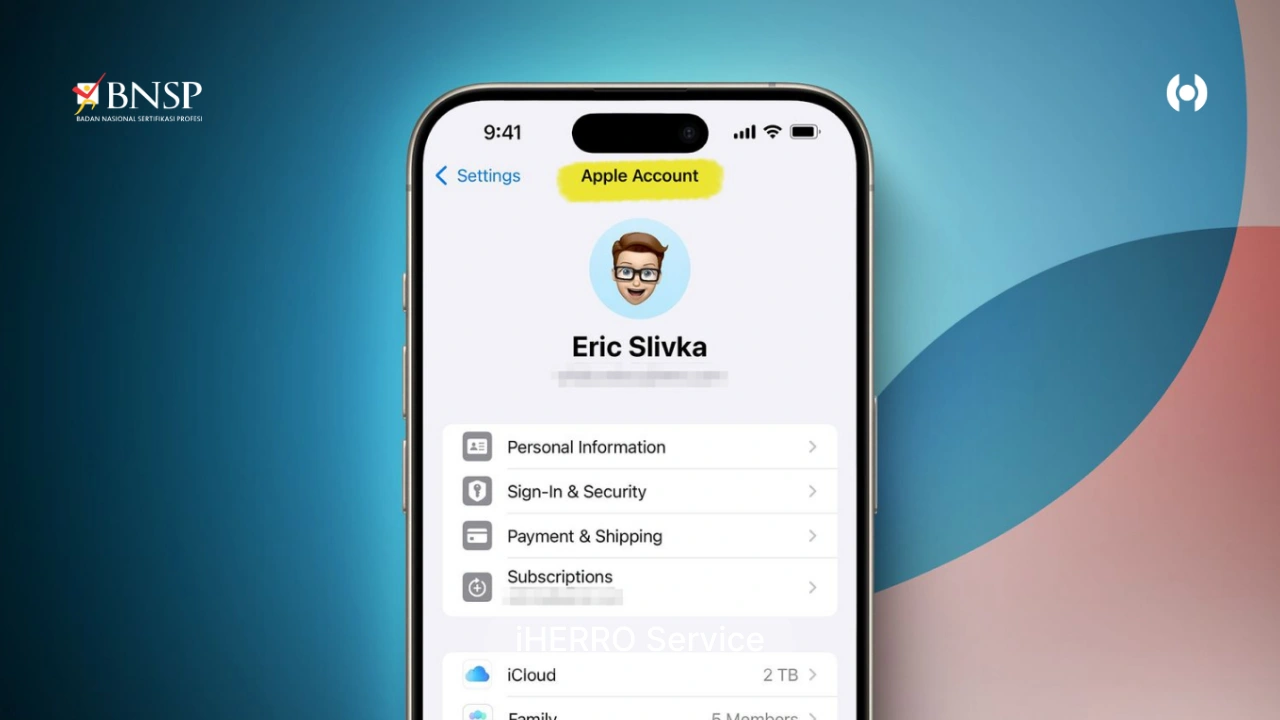
iHERRO — Apakah iPhone Anda tidak bisa login Apple ID? Muncul notifikasi seperti “Verification Failed”, “Cannot Sign In”, atau kata sandi terasa sudah benar tetapi tetap gagal masuk?
Masalah ini cukup sering terjadi dan bisa dialami siapa saja.
Tanpa Apple ID, Anda tidak bisa mengakses App Store, iCloud, iMessage, FaceTime, hingga fitur penting seperti Find My iPhone.
Karena itu, penting untuk mengetahui penyebabnya dan cara mengatasinya dengan tepat.
Kali ini kita akan membahas secara lengkap dan mendalam penyebab iPhone tidak bisa login Apple ID beserta solusi langkah demi langkah yang aman dan efektif.
▶ CEK PROMO SPESIAL HARI INI – KLIK DI SINI

Mengapa Apple ID Sangat Penting di iPhone?
Apple ID adalah akun utama yang menghubungkan perangkat Anda dengan seluruh layanan ekosistem Apple, seperti:
-
iCloud (backup & sinkronisasi data)
-
App Store (download aplikasi)
-
iMessage & FaceTime
-
Apple Music & Apple TV
-
Find My iPhone
Tanpa login Apple ID, fungsi iPhone tidak akan maksimal.
Bahkan pada beberapa kondisi, iPhone bisa terkunci karena fitur keamanan seperti Activation Lock.
▶ Baca juga: Data iPhone Hilang Setelah Reset? Begini Cara Mengembalikannya
Penyebab iPhone Tidak Bisa Login Apple ID
Berikut beberapa penyebab paling umum yang perlu Anda ketahui:
1. Koneksi Internet Tidak Stabil
Login Apple ID memerlukan koneksi internet yang stabil.
Jika jaringan WiFi atau data seluler lemah, proses verifikasi ke server Apple bisa gagal.
Ciri-ciri:
-
Muncul pesan “Cannot Connect to Server”
-
Loading lama saat sign in
2. Password Salah atau Lupa
Kesalahan kecil seperti huruf kapital, spasi, atau typo dapat menyebabkan login gagal.
Jika terlalu sering salah memasukkan password, akun bisa terkunci sementara demi keamanan.
3. Server Apple Sedang Gangguan
Kadang masalah bukan dari perangkat Anda, melainkan dari server Apple yang sedang maintenance atau error.
Biasanya ditandai dengan:
-
Semua perangkat tidak bisa login
-
Banyak pengguna lain mengalami masalah serupa
4. iOS Sudah Terlalu Lama (Belum Update)
Versi iOS yang sudah usang dapat menyebabkan bug pada sistem login Apple ID.
5. Tanggal dan Waktu Tidak Sesuai
Pengaturan tanggal dan waktu yang tidak otomatis bisa mengganggu proses verifikasi server.
6. Akun Terkunci atau Masalah Keamanan
Jika Apple mendeteksi aktivitas mencurigakan, akun bisa dikunci sementara untuk alasan keamanan.
7. iPhone Mengalami Kerusakan Sistem
Jika semua cara sudah dicoba tetapi tetap gagal, kemungkinan ada kerusakan pada sistem iOS atau error pada IC tertentu (jarang terjadi, namun memungkinkan).
▶ Baca juga: iPhone Terkunci iCloud? Ini Cara Cek dan Solusi Aman Tanpa Risiko Blokir
Cara Mengatasi iPhone Tidak Bisa Login Apple ID
Berikut solusi yang bisa Anda lakukan secara bertahap:
1. Periksa dan Ganti Koneksi Internet
-
Coba gunakan WiFi lain
-
Aktifkan dan nonaktifkan mode pesawat
-
Restart modem/router
2. Restart iPhone
Langkah sederhana ini sering kali berhasil mengatasi bug ringan pada sistem.
3. Reset Password Apple ID
Jika lupa password:
-
Buka menu Forgot Password
-
Ikuti proses verifikasi
-
Buat password baru yang kuat dan mudah diingat
Gunakan kombinasi huruf besar, kecil, angka, dan simbol.
4. Update iOS ke Versi Terbaru
Masuk ke:
Settings > General > Software Update
Jika tersedia pembaruan, segera lakukan update.
5. Atur Tanggal & Waktu Otomatis
Masuk ke:
Settings > General > Date & Time
Aktifkan opsi Set Automatically.
6. Logout Apple ID (Jika Masih Bisa Akses)
Jika masih bisa masuk ke pengaturan akun:
-
Buka Settings
-
Tap nama akun Anda
-
Scroll ke bawah
-
Pilih Sign Out
-
Login kembali
7. Reset Network Settings
Jika masalah tetap terjadi:
Settings > General > Transfer or Reset iPhone > Reset > Reset Network Settings
Catatan: WiFi akan terhapus dan perlu dimasukkan ulang.
8. Restore iPhone (Langkah Terakhir)
Jika semua cara gagal, Anda bisa melakukan restore melalui iTunes atau Finder di Mac.
Pastikan data sudah di-backup sebelum melakukan proses ini.

Kapan Harus Membawa ke Tempat Service?
Jika muncul kondisi berikut:
-
Tidak bisa login meskipun password sudah benar
-
iPhone stuck di Activation Lock
-
Muncul error berulang setelah restore
-
Tidak bisa connect ke server meskipun internet stabil
Kemungkinan ada masalah sistem atau komponen hardware yang perlu pengecekan profesional.
Rekomendasi Service iPhone Terdekat
Jika Anda berada di area:
-
Bintaro Graha Raya
-
Cikarang Jababeka
-
Serpong Tangerang
-
Citra 8 Jakarta Barat
-
Grand Wisata Bekasi
-
Grand Taruma Karawang
-
Ciater Tangerang Selatan
Anda bisa melakukan pengecekan perangkat di iHERRO, layanan service iPhone dan perangkat Apple terpercaya dengan teknisi berpengalaman.
iHERRO melayani:
-
Perbaikan iPhone error Apple ID
-
Restore & flashing iOS
-
Perbaikan motherboard ringan hingga berat
-
Konsultasi gratis sebelum tindakan
Tips Agar Apple ID Tidak Bermasalah Lagi
Agar kejadian serupa tidak terulang, lakukan langkah pencegahan berikut:
-
Gunakan password yang kuat
-
Aktifkan Two-Factor Authentication
-
Jangan login di perangkat yang tidak dikenal
-
Rutin update iOS
-
Jangan install aplikasi dari sumber tidak resmi
Kesimpulan
Masalah iPhone tidak bisa login Apple ID bisa disebabkan oleh koneksi internet, kesalahan password, gangguan server, bug iOS, hingga masalah sistem yang lebih serius.
Sebagian besar kasus bisa diatasi sendiri dengan langkah-langkah sederhana seperti restart, update iOS, atau reset network.
Namun jika masalah berlanjut, sebaiknya lakukan pengecekan profesional agar tidak terjadi kerusakan yang lebih besar.
iHERRO merupakan tempat service iPhone terdekat.
Kunjungi cabang iHERRO Store, kami buka setiap hari untuk Anda!
- iHERRO – Apple Service Bintaro (Graha Raya)
- iHERRO – Apple Service Cikarang & Bekasi
- iHERRO – Apple Service Gading Serpong
- iHERRO – Apple Service Jakarta Barat (Citra Garden 8)
- iHERRO – Apple Service Grand Wisata Bekasi
- iHERRO – Apple Service Karawang
- iHERRO – Apple Service Ciater Tangsel ~Coming soon