
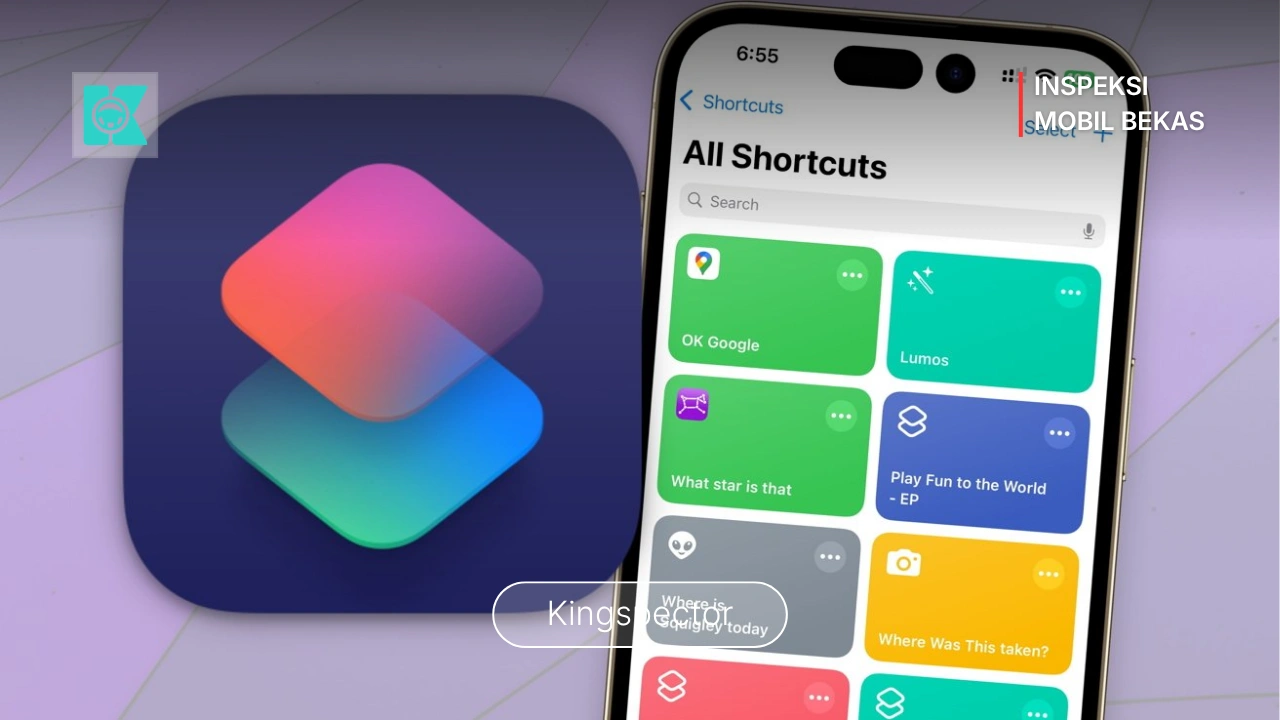
iHERRO — Pernah merasa membuang waktu hanya untuk membuka menu pengaturan yang bertubi-tubi? Atau capek mengunduh aplikasi pemindai dokumen padahal memori iPhone mulai menipis?
Anda tidak sendirian. Banyak pengguna iPhone hanya memanfaatkan ponsel pintarnya untuk hal-hal dasar: telepon, chat, dan media sosial. Padahal, ada satu fitur bawaan Apple yang sering diabaikan, padahal luar biasa ampuh: Aplikasi Pintasan (Shortcuts).
Jika Anda merasa fitur ini rumit atau hanya untuk para teknisi, coba pikirkan ulang. Shortcuts seperti memiliki asisten pribadi yang bisa Anda perintah melakukan serangkaian tugas kompleks hanya dengan satu kali sentuhan.
Ibaratnya, Anda sedang menyusun balok Lego — setiap balok adalah satu perintah, dan Anda bisa merakitnya menjadi sebuah mesin otomatis yang sangat personal.
Mari kita bahas tujuh shortcut terbaik (termasuk pengembangan dari rekomendasi populer) yang akan membuat pekerjaan Anda lebih cepat, rapi, dan profesional.
▶ CEK PROMO SPESIAL HARI INI – KLIK DI SINI

1. App Settings: Akses Pengaturan Aplikasi dalam Sekejap
Pernah frustrasi ketika ingin mengganti izin kamera untuk Instagram, tetapi harus membuka Settings > scroll mencari Instagram > masuk ke halaman izin? Proses panjang yang memakan waktu dan mengganggu fokus.
Shortcut “App Settings” hadir sebagai solusi. Cara keranya cerdas: shortcut ini akan mendeteksi aplikasi yang sedang Anda buka (aktif di layar), lalu membawa Anda langsung ke halaman pengaturan aplikasi tersebut di dalam menu Settings.
-
Cara Pakai: Tambahkan shortcut ini ke Control Center. Saat sedang membuka aplikasi tertentu, cukup tarik layar dari atas, ketuk tombol shortcut, dan Anda langsung masuk ke halaman pengaturan aplikasi itu.
-
Manfaat: Menghemat waktu navigasi, mengurangi stres, dan membuat Anda lebih cepat dalam mengatur privasi serta notifikasi.
2. Apple Frames 4: Bungkam Screenshot Jadi Karya Profesional
Suka membagikan tangkapan layar untuk tutorial, presentasi, atau media sosial? Tangkapan layar mentah terlihat biasa saja. Dengan Apple Frames 4, Anda bisa membungkus screenshot tersebut ke dalam bingkai (frame) perangkat Apple asli — seperti iPhone, iPad, atau Mac — yang terlihat sangat presisi dan modern.
Versi keempat ini mendukung semua perangkat Apple terbaru. Kelebihannya, Anda bisa memproses beberapa gambar sekaligus (batch processing). Hasil akhirnya tampak seperti buatan desainer grafis berpengalaman, dalam hitungan detik.
-
Cara Pakai: Pilih beberapa screenshot dari galeri, jalankan shortcut Apple Frames 4, pilih jenis perangkat yang diinginkan, tunggu beberapa saat, dan hasil frame siap dibagikan.
-
Manfaat: Meningkatkan estetika konten visual Anda, cocok untuk konten kreator, social media manager, atau dosen yang membuat materi ajar.
▶ Lihat juga: Pilihan Aman Service Apple Device di iHERRO Bagi Pengguna di Jabodetabek dan Karawang
3. Scan Dokumen Secepat Kilat (Tanpa Aplikasi Pihak Ketiga)
Tahukah Anda bahwa iPhone sebenarnya sudah memiliki pemindai dokumen bawaan di aplikasi Notes? Namun shortcut ini menyempurnakannya. Dengan shortcut “Quick Scan”, Anda bisa memindai dokumen langsung ke format PDF, menyimpannya ke file, dan bahkan membagikannya — tanpa perlu membuka aplikasi Notes sama sekali.
Prosesnya jauh lebih cepat: cukup jalankan shortcut dari homescreen, kamera akan terbuka langsung ke mode scan, ambil gambar dokumen, atur batas tepi (crop otomatis), dan simpan sebagai PDF. Tidak perlu lagi mengunduh aplikasi pemindai berbayar yang penuh iklan.
-
Manfaat: Menghemat ruang penyimpanan karena tidak perlu aplikasi tambahan, dan hasil scan lebih rapi karena otomatis menyesuaikan sudut miring.
4. Image Converter & Resizer: Olah Gambar Tanpa Aplikasi Berat
Shortcut ini adalah pisau tentara Swiss untuk semua kebutuhan gambar. Anda bisa mengubah format gambar (misal HEIC ke JPG, PNG ke PDF), mengubah ukuran resolusi, atau mengompres ukuran file agar lebih ringan.
Misalnya, Anda butuh mengupload foto ke website yang hanya menerima format JPG maksimal 1MB, padahal foto dari kamera iPhone berformat HEIC dan ukurannya 5MB. Cukup jalankan shortcut ini, pilih foto, pilih format JPG, atur ukuran 80%, dan hasilnya siap pakai.
-
Manfaat: Tidak perlu aplikasi editor eksternal, bisa diproses langsung dari galeri, dan menjaga kualitas gambar tetap baik.
▶ Lihat juga: Atasi iPhone Lemot karena Cache Menumpuk: Panduan Lengkap Bersihkan Cache di Semua Aplikasi
5. Log Water Intake (Catat Minum Otomatis)
Shortcut ini sangat sederhana namun berdampak besar pada kesehatan. Anda bisa membuat shortcut yang langsung mencatat jumlah air yang diminum ke aplikasi Kesehatan (Health) Apple. Cukup atur satu kali: buat shortcut dengan pertanyaan “Berapa gelas air yang Anda minum?” lalu simpan jawabannya ke data kesehatan.
-
Manfaat: Membantu Anda menjaga hidrasi tanpa harus ribet membuka aplikasi kesehatan dan mengisi manual.
6. Estimated Hours (Hitung Estimasi Waktu)
Shortcut ini sangat berguna bagi pekerja lepas (freelancer) atau siapa pun yang dibayar per jam. Anda tinggal masukkan jam mulai dan jam selesai, maka shortcut akan menghitung selisih waktu secara otomatis, serta bisa mengalikannya dengan tarif per jam Anda.
-
Cara Kerja: Jalankan shortcut → masukkan jam mulai (misal 09:00) → masukkan jam selesai (misal 17:00) → shortcut memberi output “Total 8 jam kerja”. Bisa juga diintegrasikan dengan catatan (Notes) untuk melacak pendapatan harian.
7. One-Tap Log Mood (Catat Suasana Hati)
Kesehatan mental sama pentingnya dengan fisik. Shortcut ini memungkinkan Anda merekam suasana hati (mood) ke aplikasi Kesehatan dengan satu ketukan. Anda bisa membuat menu pilihan: “Senang”, “Biasa saja”, “Lelah”, “Cemas”, lalu pilihan tersebut langsung tercatat dengan timestamp.
-
Manfaat: Sangat membantu untuk melakukan refleksi diri atau bahkan untuk konseling. Semakin rutin mencatat, semakin mudah melihat pola perubahan mood harian atau mingguan Anda.

Bonus: Tips Memulai Membuat Shortcut Sendiri
Jangan takut untuk membuat shortcut dari awal. Aplikasi Shortcuts di iPhone Anda sudah menyediakan galeri (Gallery) yang berisi banyak template siap pakai. Coba mulai dari yang paling sederhana, misalnya “Kirim pesan ke pasangan bahwa saya sudah sampai di rumah” — itu cukup meniru template “Eta ke rumah”.
Prinsipnya: Setiap tugas berulang yang Anda lakukan di iPhone, seharusnya bisa diotomatisasi. Jika Anda harus membuka tiga aplikasi berbeda untuk satu tujuan, maka di situlah shortcut berperan.
Kesimpulan
Tidak perlu merasa terintimidasi. Anda tidak harus langsung menjadi ahli. Mulailah dengan satu shortcut dari daftar di atas yang paling terasa mengganggu keseharian Anda. Misalnya, jika Anda sering pusing mencari pengaturan aplikasi, cobalah shortcut App Settings.
Setelah terbiasa, Anda akan merasakan perbedaannya: lebih sedikit frustrasi, lebih sedikit waktu terbuang, dan lebih banyak energi untuk pekerjaan yang benar-benar penting. Selamat mencoba, dan selamat menikmati sisi lain dari iPhone Anda yang selama ini tersembunyi.
iHERRO merupakan tempat service iPhone terdekat di Indonesia.
Cabang iHERRO Store kami:
📍 iHERRO Service Graha Raya Bintaro / Cabang 1
📍 iHERRO Service Cikarang – Jababeka / Cabang 2
📍 iHERRO Service Serpong – Tangerang / Cabang 3
📍 iHERRO Service Citra 8 – Jakarta Barat / Cabang 4
📍 iHERRO Service Grand Wisata Bekasi / Cabang 5
📍 iHERRO Service Grand Taruma Karawang / Cabang 6
📍 iHERRO Service Ciater – Tangerang Selatan / Cabang 7
Buka setiap hari TANPA LIBUR dari jam 10 pagi – 10 malam.
Yang pastinya berkualitas, bergaransi, aman, nyaman, murah dan ramah untuk semua kalangan!