
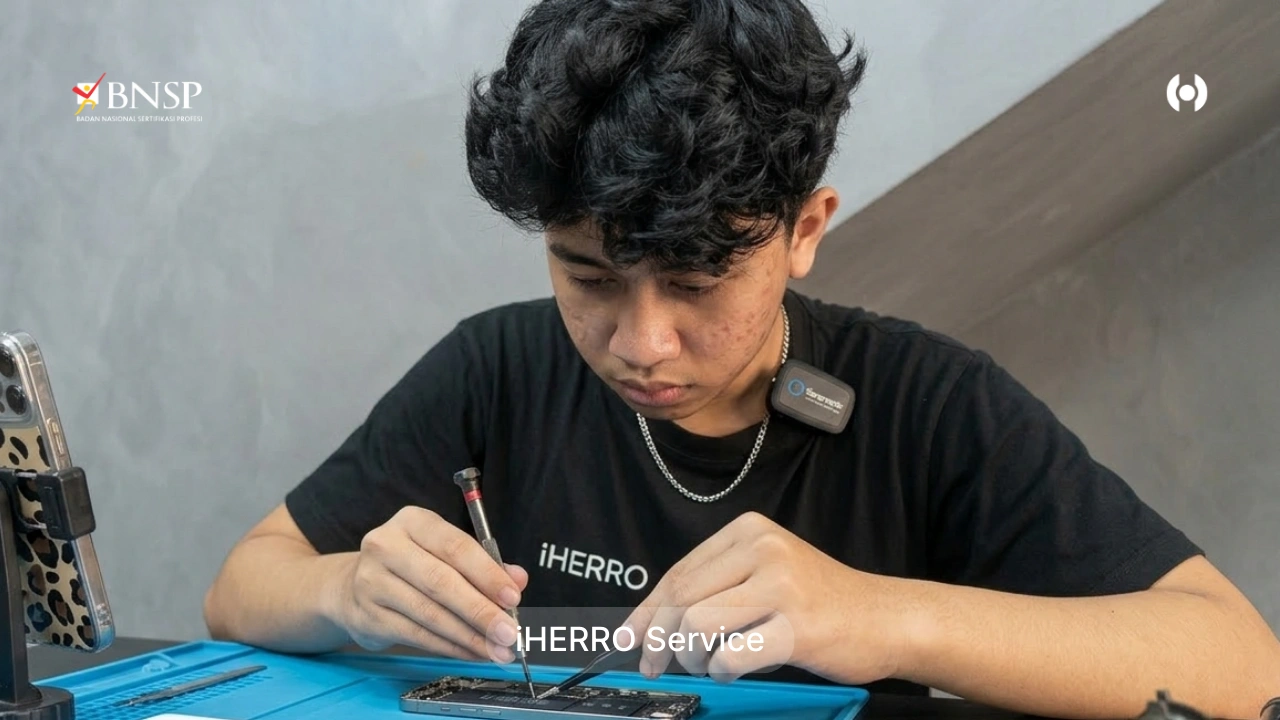
iHERRO — iCloud adalah layanan penting dari Apple yang berfungsi untuk menyimpan data seperti foto, kontak, catatan, hingga backup perangkat secara otomatis.
Namun, tidak sedikit pengguna iPhone yang mengalami masalah ketika iCloud tidak bisa sinkron. Hal ini tentu bisa mengganggu, terutama jika Anda mengandalkan iCloud untuk backup data penting.
Penyebab dan cara mengatasi iPhone yang tidak bisa sinkron ke iCloud dengan langkah-langkah yang mudah dipahami dan efektif.
▶ CEK PROMO SPESIAL HARI INI – KLIK DI SINI

Apa Penyebab iPhone Tidak Bisa Sinkron ke iCloud?
Sebelum masuk ke solusi, penting untuk memahami beberapa penyebab umum masalah ini:
-
Koneksi internet tidak stabil
-
Penyimpanan iCloud penuh
-
Pengaturan iCloud tidak aktif dengan benar
-
Versi iOS sudah usang (belum update)
-
Masalah pada akun Apple ID
-
Gangguan sistem atau bug pada perangkat
Dengan mengetahui penyebabnya, Anda bisa memilih solusi yang paling tepat.
▶ Baca juga: Rumor iPhone 18 Pro Pakai Desain Warisan, tapi Bawa Peningkatan Performa Besar
Cara Mengatasi iPhone Tidak Bisa Sinkron ke iCloud
Berikut langkah-langkah yang bisa Anda lakukan:
1. Periksa Koneksi Internet
Pastikan iPhone Anda terhubung ke jaringan internet yang stabil, baik melalui WiFi maupun data seluler.
Tips:
-
Gunakan WiFi yang kuat dan stabil
-
Hindari jaringan publik yang tidak aman
2. Cek Status iCloud di Pengaturan
Kadang fitur iCloud belum aktif sepenuhnya.
Langkah:
-
Buka Settings (Pengaturan)
-
Tap Apple ID (nama Anda di atas)
-
Pilih iCloud
-
Pastikan fitur yang ingin disinkronkan sudah aktif
3. Pastikan Penyimpanan iCloud Tidak Penuh
Jika iCloud penuh, sinkronisasi tidak akan berjalan.
Cara cek:
-
Masuk ke Settings > Apple ID > iCloud > Manage Storage
Solusi:
-
Hapus file yang tidak diperlukan
-
Upgrade kapasitas iCloud jika dibutuhkan
4. Restart iPhone Anda
Langkah sederhana ini sering kali efektif mengatasi bug ringan.
5. Logout dan Login Kembali ke Apple ID
Masalah sinkronisasi bisa berasal dari akun.
Langkah:
-
Buka Settings
-
Tap Apple ID
-
Scroll ke bawah, pilih Sign Out
-
Login kembali menggunakan akun Anda
6. Update iOS ke Versi Terbaru
Versi iOS yang lama bisa menyebabkan bug, termasuk masalah iCloud.
Cara update:
-
Settings > General > Software Update
7. Reset Pengaturan Jaringan
Jika masalah berasal dari koneksi, ini bisa jadi solusi.
Langkah:
-
Settings > General > Transfer or Reset iPhone > Reset > Reset Network Settings
Catatan: Ini akan menghapus semua password WiFi yang tersimpan.
8. Pastikan iCloud Backup Aktif
Jika masalah ada di backup:
Langkah:
-
Settings > Apple ID > iCloud > iCloud Backup
-
Aktifkan dan tap Back Up Now
▶ Baca juga: Cara Mengecek Status Garansi iPhone Secara Online
Tips Agar iCloud Tetap Sinkron dengan Lancar
Agar masalah tidak terulang, lakukan hal berikut:
-
Gunakan koneksi internet yang stabil
-
Rutin cek kapasitas iCloud
-
Selalu update iOS
-
Hindari login Apple ID di terlalu banyak perangkat
Kapan Harus ke Tempat Service iPhone?
Jika semua cara di atas sudah dilakukan tetapi iPhone tetap tidak bisa sinkron ke iCloud, kemungkinan ada masalah lebih serius seperti:
-
Kerusakan sistem
-
Error pada hardware
-
Masalah akun Apple ID yang kompleks
Dalam kondisi ini, Anda disarankan untuk menggunakan jasa profesional.

Rekomendasi Jasa Service iPhone Terpercaya
Anda bisa menggunakan layanan dari iHERRO sebagai solusi service iPhone dan perangkat Apple terpercaya.
iHERRO memiliki teknisi berpengalaman yang siap membantu mengatasi berbagai masalah iPhone, termasuk kendala iCloud yang tidak bisa sinkron.
Kesimpulan
Masalah iPhone yang tidak bisa sinkron ke iCloud memang cukup mengganggu, namun umumnya bisa diatasi dengan langkah sederhana seperti mengecek koneksi, memastikan penyimpanan cukup, hingga update iOS.
Jika masalah masih berlanjut, jangan ragu untuk menggunakan bantuan profesional seperti iHERRO agar perangkat Anda kembali normal tanpa risiko.
iHERRO merupakan tempat service iPhone terdekat di:
- Graha Raya Bintaro
- Cikarang – Jababeka
- Serpong – Tangerang
- Citra 8 – Jakarta Barat
- Grand Wisata Bekasi
- Grand Taruma Karawang
- Ciater – Tangerang Selatan
Kunjungi cabang iHERRO Store, kami buka setiap hari untuk Anda!
- iHERRO Service Graha Raya Bintaro
- iHERRO Service Cikarang – Jababeka
- iHERRO Service Serpong – Tangerang
- iHERRO Service Citra 8 – Jakarta Barat
- iHERRO Service Grand Wisata Bekasi
- iHERRO Service Grand Taruma Karawang
- iHERRO Service Ciater – Tangerang Selatan