
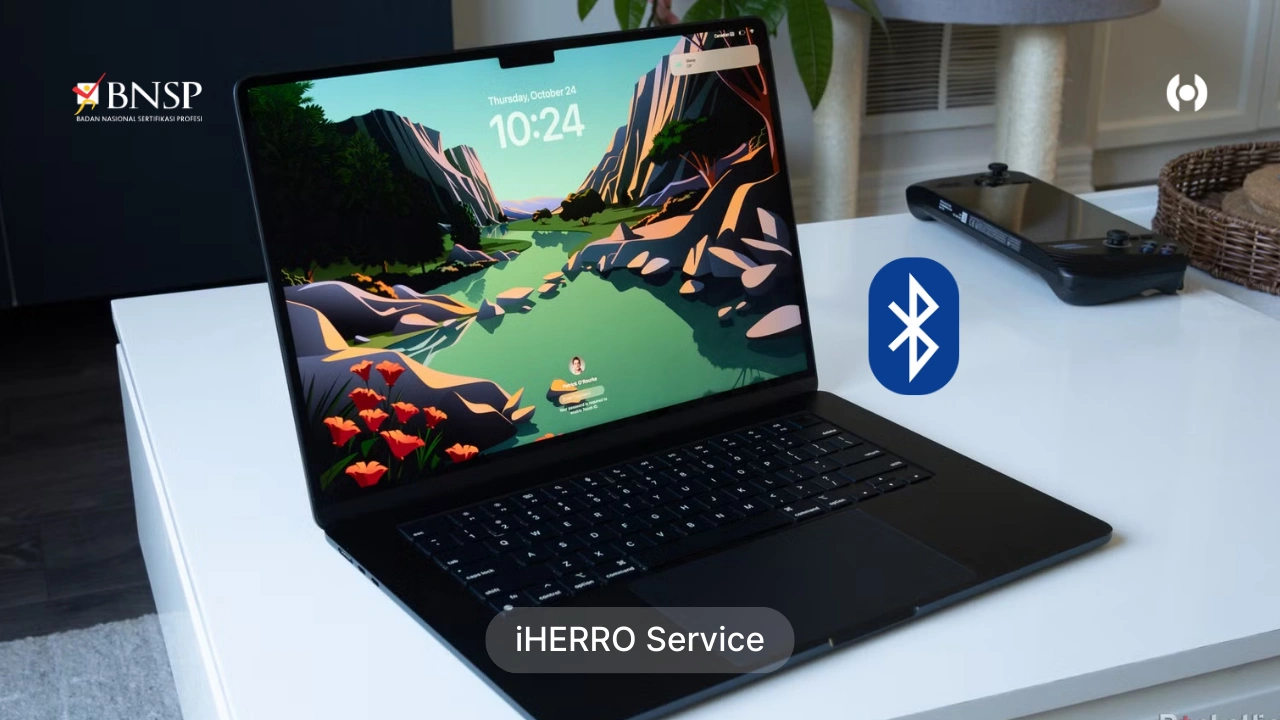
iHERRO — Bluetooth merupakan fitur penting pada MacBook yang memudahkan pengguna menghubungkan berbagai perangkat, seperti mouse, keyboard, headset, speaker, hingga AirPods.
Namun, tidak sedikit pengguna yang mengalami masalah MacBook tidak bisa koneksi Bluetooth, baik tidak terdeteksi, gagal tersambung, atau sering terputus.
Jika Anda sedang mengalami kendala ini, jangan khawatir. Di sini akan membahas penyebab umum Bluetooth MacBook bermasalah sekaligus langkah-langkah memperbaikinya secara lengkap dan aman, mulai dari solusi paling sederhana hingga lanjutan.
▶ CEK PROMO SPESIAL HARI INI – KLIK DI SINI

Penyebab MacBook Tidak Bisa Koneksi Bluetooth
Sebelum masuk ke solusi, penting untuk memahami beberapa penyebab yang paling sering terjadi:
-
Bluetooth dalam kondisi nonaktif atau error sementara
-
Gangguan dari perangkat Bluetooth lain di sekitar
-
Bug pada macOS setelah update sistem
-
Cache Bluetooth rusak
-
Pengaturan jaringan bermasalah
-
Kerusakan hardware Bluetooth (antena atau modul)
Dengan mengetahui penyebabnya, Anda bisa memilih solusi yang paling tepat tanpa harus langsung ke service center.
1. Pastikan Bluetooth Aktif dan Perangkat Terdeteksi
Langkah paling dasar yang sering terlewat:
-
Klik Apple Menu → System Settings
-
Pilih Bluetooth
-
Pastikan status Bluetooth dalam posisi On
-
Pastikan perangkat Bluetooth yang ingin dihubungkan berada dalam mode pairing
Jika perangkat tidak muncul sama sekali, coba matikan Bluetooth selama 10–15 detik lalu aktifkan kembali.
2. Restart MacBook dan Perangkat Bluetooth
Restart sering kali menjadi solusi efektif untuk mengatasi error sementara pada sistem.
-
Restart MacBook Anda
-
Matikan lalu nyalakan kembali perangkat Bluetooth
-
Coba hubungkan ulang setelah kedua perangkat aktif kembali
Langkah sederhana ini sering berhasil untuk masalah koneksi yang tiba-tiba muncul.
▶ Baca juga: iPhone Sering Force Close Aplikasi? Ini Alasan dan Cara Mengatasinya
3. Putuskan dan Hubungkan Ulang Perangkat Bluetooth
Jika perangkat sudah pernah terhubung namun sekarang bermasalah:
-
Masuk ke System Settings → Bluetooth
-
Klik ikon (i) di samping perangkat
-
Pilih Forget This Device
-
Restart MacBook
-
Pair ulang perangkat dari awal
Cara ini membantu mengatasi konflik data pairing lama.
4. Reset Modul Bluetooth di macOS
Reset modul Bluetooth dapat memperbaiki cache atau konfigurasi yang rusak.
Langkah singkat:
-
Matikan Bluetooth
-
Restart MacBook
-
Aktifkan kembali Bluetooth
-
Hubungkan ulang perangkat
Pada beberapa versi macOS lama, reset lanjutan bisa dilakukan lewat Terminal, namun untuk pengguna umum cara di atas sudah cukup aman.
5. Periksa Update macOS Terbaru
Bug Bluetooth sering muncul setelah update sistem yang belum stabil.
-
Buka System Settings → General → Software Update
-
Periksa apakah ada pembaruan terbaru
-
Install update jika tersedia
Apple secara rutin merilis perbaikan bug, termasuk masalah konektivitas Bluetooth.
6. Hindari Gangguan Sinyal di Sekitar MacBook
Bluetooth bekerja pada frekuensi 2.4 GHz yang rentan terganggu oleh:
-
Wi-Fi router
-
Mouse atau keyboard wireless lain
-
Perangkat elektronik di sekitar
Coba:
-
Menjauhkan MacBook dari router Wi-Fi
-
Mematikan sementara perangkat Bluetooth lain
-
Menghubungkan perangkat satu per satu
7. Reset Pengaturan Jaringan
Jika Bluetooth masih bermasalah, kemungkinan ada konflik pada pengaturan jaringan.
Solusi ini efektif untuk kasus Bluetooth dan Wi-Fi yang sama-sama tidak stabil:
-
Restart MacBook
-
Pastikan tidak menggunakan VPN
-
Login ulang ke akun macOS jika diperlukan
8. Cek Apakah Masalah Ada di Hardware
Jika semua cara di atas tidak berhasil, besar kemungkinan masalah berasal dari hardware Bluetooth MacBook, seperti:
-
Antena Bluetooth rusak
-
Modul Bluetooth bermasalah
-
Pernah terkena air atau benturan
Pada kondisi ini, perbaikan mandiri tidak disarankan karena membutuhkan pembongkaran perangkat.

Solusi Aman: Service MacBook di iHERRO
Jika MacBook Anda tetap tidak bisa koneksi Bluetooth meski sudah mencoba semua langkah di atas, iHERRO siap membantu sebagai solusi profesional.
iHERRO merupakan jasa service iPhone dan perangkat Apple yang berpengalaman dan terpercaya, melayani perbaikan MacBook dengan pengecekan menyeluruh dan transparan.
📍 Area layanan iHERRO meliputi:
-
Bintaro Graha Raya
-
Cikarang Jababeka
-
Serpong Tangerang
-
Citra 8 Jakarta Barat
-
Grand Wisata Bekasi
-
Grand Taruma Karawang
-
Ciater Tangerang Selatan
Teknisi iHERRO dapat membantu menangani:
-
Kerusakan modul Bluetooth
-
Antena Bluetooth lemah atau putus
-
Masalah konektivitas akibat hardware
Kesimpulan
Masalah MacBook tidak bisa koneksi Bluetooth umumnya disebabkan oleh gangguan sistem, cache error, atau konflik perangkat.
Dengan mengikuti langkah-langkah di atas, sebagian besar masalah dapat diatasi tanpa perlu langsung ke service center.
Namun, jika kendala terus berlanjut dan mengarah ke kerusakan hardware, mempercayakan perbaikan ke teknisi profesional seperti iHERRO adalah langkah paling aman untuk menjaga performa dan umur MacBook Anda.
iHERRO merupakan tempat service iPhone terdekat.
Kunjungi cabang iHERRO Store, kami buka setiap hari untuk Anda!
- iHERRO – Apple Service Bintaro (Graha Raya)
- iHERRO – Apple Service Cikarang & Bekasi
- iHERRO – Apple Service Gading Serpong
- iHERRO – Apple Service Jakarta Barat (Citra Garden 8)
- iHERRO – Apple Service Grand Wisata Bekasi
- iHERRO – Apple Service Karawang
- iHERRO – Apple Service Ciater Tangsel ~Coming soon