

iHERRO — Kamera iPhone tidak bisa dibuka setelah update iOS? Masalah ini bisa muncul dalam beberapa bentuk, mulai dari aplikasi Kamera yang hanya menampilkan layar hitam, aplikasi yang tiba-tiba tertutup, hingga kamera depan atau belakang yang tidak merespons saat digunakan.
Situasi ini cukup membingungkan, terutama jika kamera masih berfungsi normal sebelum pembaruan sistem dilakukan. Tidak sedikit pengguna yang langsung menduga bahwa komponen kamera mengalami kerusakan. Padahal, gangguan setelah update iOS belum tentu disebabkan oleh masalah hardware.
Pembaruan sistem dapat memengaruhi kinerja aplikasi, proses pemuatan fitur kamera, hingga kompatibilitas perangkat lunak. Di sisi lain, kerusakan pada modul kamera atau komponen pendukungnya juga bisa menunjukkan gejala serupa.
Lantas, bagaimana cara membedakan masalah software dan hardware pada kamera iPhone? Sebelum memutuskan untuk melakukan perbaikan, ada beberapa hal yang perlu diperiksa terlebih dahulu.
…
▶ Cek Promo Spesial Hari Ini – Klik di sini
Mengapa Kamera iPhone Tidak Bisa Dibuka Setelah Update iOS?
Pembaruan iOS bertujuan meningkatkan keamanan, memperbaiki bug, dan menghadirkan fitur baru. Namun, dalam kondisi tertentu, proses pembaruan juga dapat diikuti oleh gangguan pada aplikasi atau fungsi perangkat.
Ada beberapa kemungkinan penyebab kamera iPhone tidak bisa dibuka setelah update iOS.
1. Bug pada Sistem Operasi iOS
Salah satu kemungkinan penyebabnya adalah bug pada versi iOS yang baru dipasang. Bug dapat mengganggu proses komunikasi antara aplikasi Kamera dan sistem yang mengatur fungsi kamera.
Akibatnya, aplikasi Kamera mungkin membutuhkan waktu lebih lama untuk dibuka, menampilkan layar hitam, atau berhenti merespons.
Jika masalah muncul tepat setelah pembaruan dan tidak disertai gejala kerusakan fisik, gangguan software patut dicurigai. Namun, waktu kemunculan masalah saja belum cukup untuk memastikan penyebabnya.
2. Aplikasi Kamera Mengalami Gangguan
Aplikasi Kamera bawaan iPhone bergantung pada layanan sistem agar dapat mengakses kamera depan dan belakang. Jika proses tersebut mengalami gangguan, aplikasi mungkin tidak bisa menampilkan gambar meskipun perangkat masih menyala normal.
Gejalanya dapat berupa aplikasi yang macet, tampilan kamera yang kosong, atau aplikasi yang tertutup sendiri ketika dibuka.
Untuk memeriksanya, coba tutup aplikasi Kamera, buka kembali, lalu uji melalui aplikasi lain yang memiliki fitur kamera. Jika aplikasi lain juga tidak dapat mengakses kamera, kemungkinan masalahnya tidak terbatas pada aplikasi Kamera bawaan.
3. Proses Pembaruan Belum Berjalan Sempurna
Setelah pembaruan iOS, perangkat dapat menjalankan sejumlah proses sistem di latar belakang. Kondisi ini terkadang membuat performa perangkat belum langsung stabil setelah proses update selesai.
Jika iPhone terasa lambat atau beberapa aplikasi mengalami gangguan, berikan waktu agar proses tersebut selesai. Setelah itu, mulai ulang perangkat dan periksa kembali fungsi kamera.
Meski demikian, kamera yang terus menampilkan layar hitam atau sama sekali tidak merespons tidak sebaiknya dianggap sebagai dampak normal pembaruan. Pemeriksaan lebih lanjut diperlukan jika masalah tidak membaik.
4. Kompatibilitas Aplikasi Pihak Ketiga
Gangguan kamera juga bisa muncul ketika aplikasi pihak ketiga belum kompatibel dengan versi iOS yang digunakan. Contohnya, aplikasi media sosial, pemindai dokumen, atau aplikasi konferensi video yang tidak dapat mengakses kamera dengan benar.
Jika kamera berfungsi normal melalui aplikasi Kamera bawaan, tetapi bermasalah pada satu aplikasi tertentu, periksa pembaruan aplikasi tersebut dan pastikan izin akses kamera sudah diberikan.
Sebaliknya, jika seluruh aplikasi yang membutuhkan kamera mengalami masalah, pemeriksaan perlu diperluas ke sistem iOS dan komponen kamera.
5. Modul Kamera atau Komponen Pendukung Mengalami Kerusakan
Meskipun masalah muncul setelah update, kerusakan hardware tetap mungkin terjadi. Modul kamera yang mulai bermasalah bisa menunjukkan gejala ketika perangkat kembali digunakan setelah pembaruan.
Risiko ini perlu diperhatikan jika iPhone pernah terjatuh, terkena cairan, mengalami benturan, atau sebelumnya menunjukkan gangguan kamera yang datang dan pergi.
Kerusakan tidak selalu terlihat dari luar. Modul kamera, konektor, atau rangkaian pendukungnya dapat mengalami gangguan tanpa menyebabkan kerusakan pada layar maupun bodi perangkat.
Karena itu, diagnosis hardware sebaiknya dilakukan setelah pemeriksaan software dasar atau ketika terdapat indikasi kerusakan fisik.
…

Cara Bedakan Kamera iPhone Rusak di Software atau Hardware
Untuk memperkirakan sumber masalah, perhatikan pola gangguan yang muncul. Setiap gejala memang tidak bisa menjadi bukti tunggal, tetapi dapat membantu menentukan langkah pemeriksaan berikutnya.
| Gejala yang muncul | Kemungkinan penyebab | Pemeriksaan awal |
|---|---|---|
| Kamera menampilkan layar hitam setelah update | Bug iOS atau gangguan modul kamera | Mulai ulang iPhone dan uji kamera depan serta belakang |
| Aplikasi Kamera tertutup sendiri | Gangguan aplikasi atau sistem | Tutup aplikasi, mulai ulang perangkat, dan periksa pembaruan iOS |
| Hanya satu aplikasi yang tidak bisa mengakses kamera | Bug aplikasi atau izin akses | Periksa izin kamera dan perbarui aplikasi |
| Kamera berfungsi sesekali, lalu kembali bermasalah | Gangguan software atau hardware | Uji berulang dan perhatikan pola gangguannya |
| Kamera tetap tidak berfungsi setelah langkah software dasar | Masalah sistem yang lebih dalam atau hardware | Lakukan pemeriksaan teknis |
| Kamera bermasalah setelah iPhone terjatuh atau terkena cairan | Kerusakan modul atau komponen pendukung | Hindari pembongkaran sendiri dan minta pemeriksaan teknisi |
Perlu diingat, tabel tersebut merupakan panduan awal, bukan hasil diagnosis pasti. Gangguan software dan hardware dapat menghasilkan gejala yang serupa. Pemeriksaan langsung mungkin diperlukan untuk menentukan penyebab sebenarnya.
…

Cara Atasi Kamera iPhone Tidak Bisa Dibuka Setelah Update iOS
Sebelum membawa perangkat untuk diperbaiki, ada beberapa langkah aman yang dapat dicoba. Lakukan pemeriksaan secara bertahap agar penyebab masalah lebih mudah diketahui.
1. Tutup Aplikasi Kamera dan Buka Kembali
Jika aplikasi Kamera tidak merespons, tutup aplikasi melalui pengalih aplikasi, lalu buka kembali.
Pada iPhone tanpa tombol Home, usap dari bagian bawah layar ke tengah dan tahan sebentar untuk menampilkan aplikasi yang sedang terbuka. Setelah itu, geser kartu aplikasi Kamera ke atas.
Pada iPhone dengan tombol Home, tekan tombol Home dua kali, lalu geser aplikasi Kamera ke atas. Cara membuka pengalih aplikasi dapat sedikit berbeda sesuai model perangkat.
Setelah aplikasi ditutup, buka kembali Kamera dan periksa apakah gambar sudah muncul.
2. Mulai Ulang iPhone
Restart dapat membantu mengatasi gangguan sementara pada proses sistem. Langkah ini layak dicoba ketika kamera tidak bisa dibuka, aplikasi macet, atau perangkat baru saja selesai diperbarui.
Matikan iPhone menggunakan metode yang sesuai dengan modelnya. Tunggu beberapa saat, kemudian nyalakan kembali.
Setelah perangkat menyala, buka aplikasi Kamera dan uji fungsi kamera depan maupun belakang.
Jika kamera kembali normal, kemungkinan masalah berkaitan dengan gangguan sementara. Namun, jika gejalanya terus berulang, jangan menganggap masalah sudah selesai sepenuhnya.
3. Uji Kamera Depan dan Belakang
Buka aplikasi Kamera, lalu alihkan tampilan dari kamera belakang ke kamera depan. Periksa apakah keduanya dapat menampilkan gambar dengan normal.
Jika salah satu kamera berfungsi sedangkan kamera lainnya tidak, catat kondisi tersebut. Informasi ini dapat membantu mempersempit pemeriksaan, meskipun belum cukup untuk menyimpulkan bahwa modul tertentu rusak.
Perhatikan juga apakah aplikasi Kamera tetap bisa dibuka, apakah gambar terlihat hitam, dan apakah terjadi gangguan ketika berpindah kamera.
4. Periksa Kamera Melalui Aplikasi Lain
Coba gunakan kamera melalui aplikasi lain yang sudah terpasang, misalnya aplikasi panggilan video atau media sosial.
Jika kamera dapat digunakan di aplikasi lain, kemungkinan masalah berada pada aplikasi Kamera atau proses sistem tertentu. Jika seluruh aplikasi gagal mengakses kamera, kemungkinan gangguan berada pada tingkat sistem atau hardware menjadi lebih relevan.
Pastikan aplikasi yang digunakan memiliki izin akses kamera. Jika izin ditolak, aplikasi mungkin tidak dapat menjalankan fungsi kamera meskipun komponen perangkat berfungsi normal.
5. Periksa Pembaruan iOS Berikutnya
Jika gangguan muncul setelah memasang versi iOS tertentu, periksa apakah tersedia pembaruan sistem yang lebih baru.
Buka Pengaturan > Umum > Pembaruan Perangkat Lunak. Jika pembaruan tersedia, baca informasi versi dan pastikan iPhone memiliki daya yang cukup serta koneksi internet yang stabil sebelum memulai proses.
Pembaruan lanjutan dapat membawa perbaikan bug, tetapi tidak menjamin seluruh masalah kamera akan teratasi. Jika kamera tetap tidak berfungsi setelah sistem diperbarui, pemeriksaan lebih lanjut diperlukan.
6. Periksa Pengaturan Privasi dan Izin Kamera
Untuk aplikasi pihak ketiga, buka Pengaturan > Privasi & Keamanan > Kamera, kemudian periksa apakah aplikasi yang bermasalah memiliki izin akses.
Jika aplikasi Kamera bawaan tidak berfungsi, jangan langsung menganggap penyebabnya adalah izin privasi. Gangguan pada aplikasi bawaan dapat berkaitan dengan sistem atau komponen perangkat.
Pemeriksaan izin lebih relevan ketika masalah hanya terjadi pada aplikasi tertentu.
7. Hindari Reset Pabrik Sebagai Langkah Pertama
Menghapus seluruh konten dan pengaturan iPhone bukan langkah awal yang disarankan untuk mengatasi kamera yang tidak bisa dibuka setelah update iOS.
Reset pabrik dapat menghapus data pribadi dan tidak akan memperbaiki komponen kamera yang rusak secara fisik. Sebelum mempertimbangkannya, pastikan data sudah dicadangkan dan pahami konsekuensi proses tersebut.
Jika restart, pengujian kamera, serta pemeriksaan pembaruan tidak memberikan hasil, diagnosis teknis dapat menjadi langkah yang lebih tepat daripada langsung menghapus seluruh data.
…
Kapan Kamera iPhone Perlu Diperiksa oleh Teknisi?
Jika kamera tetap tidak berfungsi setelah pemeriksaan dasar, jangan terus mencoba berbagai pengaturan tanpa mengetahui sumber gangguannya. Pemeriksaan teknisi diperlukan terutama jika ditemukan kondisi berikut:
- Kamera depan dan belakang sama-sama tidak dapat digunakan.
- Layar kamera terus hitam setelah iPhone dimulai ulang.
- Aplikasi Kamera selalu tertutup atau tidak merespons.
- Kamera mengalami gangguan setelah perangkat terjatuh atau terkena cairan.
- Muncul getaran tidak biasa, suara mekanis, atau fokus kamera tidak stabil.
- Kamera tetap bermasalah setelah pembaruan sistem dan pengujian melalui beberapa aplikasi.
Teknisi dapat memeriksa kondisi perangkat lunak, modul kamera, konektor, serta komponen pendukung sesuai gejala yang ditemukan. Tujuannya adalah memastikan sumber masalah sebelum menentukan apakah perangkat membutuhkan perbaikan software, penggantian komponen, atau tindakan lain.
Jangan langsung menyetujui penggantian modul kamera hanya berdasarkan gejala layar hitam. Mintalah penjelasan mengenai hasil pemeriksaan dan alasan teknis di balik tindakan perbaikan yang direkomendasikan.
…
▶ Lihat juga: iPhone Tidak Bergetar Saat Ada Notifikasi? Cek Komponen Ini Sebelum Service

Apakah Kamera iPhone yang Rusak Setelah Update Harus Ganti Modul?
Tidak selalu. Penggantian modul kamera seharusnya dilakukan berdasarkan hasil diagnosis, bukan hanya karena kamera berhenti berfungsi setelah pembaruan iOS.
Jika penyebabnya adalah bug sistem atau gangguan software, perbaikan mungkin dapat dilakukan tanpa mengganti komponen. Namun, jika hasil pemeriksaan menunjukkan kerusakan pada modul kamera atau rangkaian pendukungnya, perbaikan hardware mungkin diperlukan.
Biaya perbaikan juga bergantung pada model iPhone, komponen yang bermasalah, ketersediaan suku cadang, dan tingkat kerusakan. Karena itu, estimasi biaya yang akurat sebaiknya diberikan setelah perangkat diperiksa.
Dengan diagnosis yang tepat, pengguna dapat menghindari penggantian komponen yang sebenarnya masih berfungsi dan menentukan langkah perbaikan sesuai kebutuhan perangkat.
…
Service Kamera iPhone di iHERRO
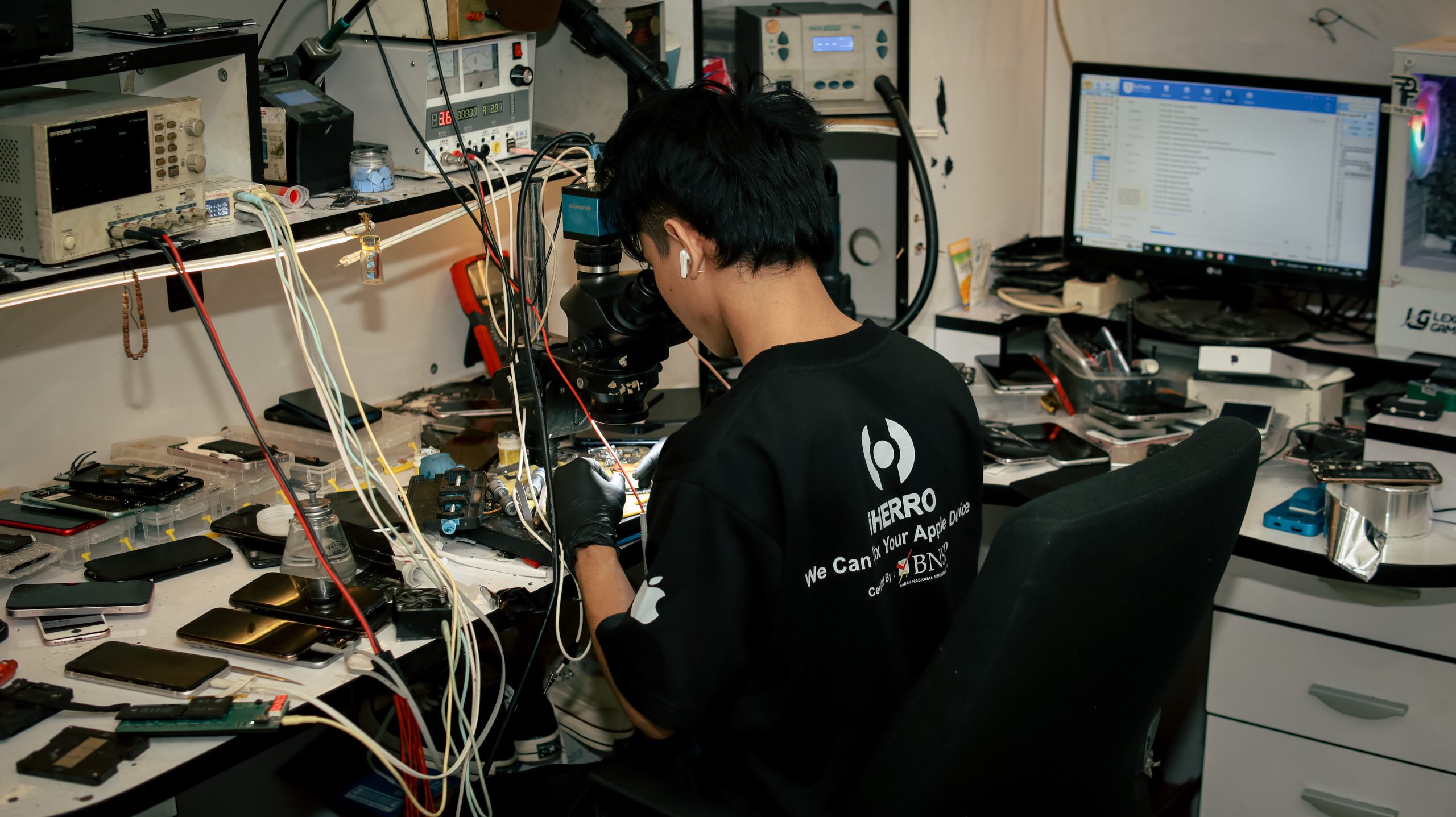
Jika kamera iPhone tetap tidak bisa dibuka setelah update iOS, pemeriksaan lebih lanjut dapat membantu memastikan apakah gangguan berasal dari software atau hardware.
iHERRO menyediakan jasa service iPhone dan perangkat Apple di beberapa lokasi, yaitu Bintaro Graha Raya, Cikarang Jababeka, Serpong Tangerang, Citra 8 Jakarta Barat, Grand Wisata Bekasi, Grand Taruma Karawang, dan Ciater Tangerang Selatan.
Sebelum melakukan perbaikan, sampaikan kronologi masalah secara jelas kepada teknisi. Informasikan versi iOS yang digunakan, kapan kamera mulai bermasalah, apakah kamera depan dan belakang sama-sama terdampak, serta langkah apa saja yang sudah dicoba.
Informasi tersebut dapat membantu proses pemeriksaan berjalan lebih terarah. Pastikan juga untuk menanyakan hasil diagnosis, opsi perbaikan, estimasi biaya, dan ketentuan garansi sebelum menyetujui tindakan servis.
…
Kesimpulan
Kamera iPhone yang tidak bisa dibuka setelah update iOS tidak selalu menandakan kerusakan hardware. Bug pada sistem, gangguan aplikasi, dan masalah kompatibilitas dapat menimbulkan gejala yang mirip dengan kerusakan modul kamera.
Mulailah dengan menutup aplikasi Kamera, memulai ulang perangkat, menguji kamera depan dan belakang, serta memeriksa pembaruan iOS. Jika masalah hanya terjadi pada satu aplikasi, periksa izin akses dan pembaruan aplikasi tersebut.
Namun, jika kamera tetap tidak berfungsi, gangguan terjadi pada beberapa aplikasi, atau perangkat sebelumnya mengalami benturan maupun terkena cairan, pemeriksaan teknisi menjadi langkah yang lebih tepat.
Jangan terburu-buru mengganti modul kamera sebelum penyebabnya diketahui. Diagnosis yang akurat membantu menentukan solusi yang sesuai sekaligus menghindari biaya perbaikan yang tidak diperlukan.
iHERRO merupakan tempat service iPhone terdekat di Indonesia.
Cabang iHERRO Store kami:
📍 iHERRO Service Graha Raya Bintaro / Cabang 1
📍 iHERRO Service Cikarang – Jababeka / Cabang 2
📍 iHERRO Service Serpong – Tangerang / Cabang 3
📍 iHERRO Service Citra 8 – Jakarta Barat / Cabang 4
📍 iHERRO Service Grand Wisata Bekasi / Cabang 5
📍 iHERRO Service Grand Taruma Karawang / Cabang 6
📍 iHERRO Service Ciater – Tangerang Selatan / Cabang 7
Buka setiap hari TANPA LIBUR dari jam 10 pagi – 11 malam.
Yang pastinya berkualitas, bergaransi, aman, nyaman, murah dan ramah untuk semua kalangan!