
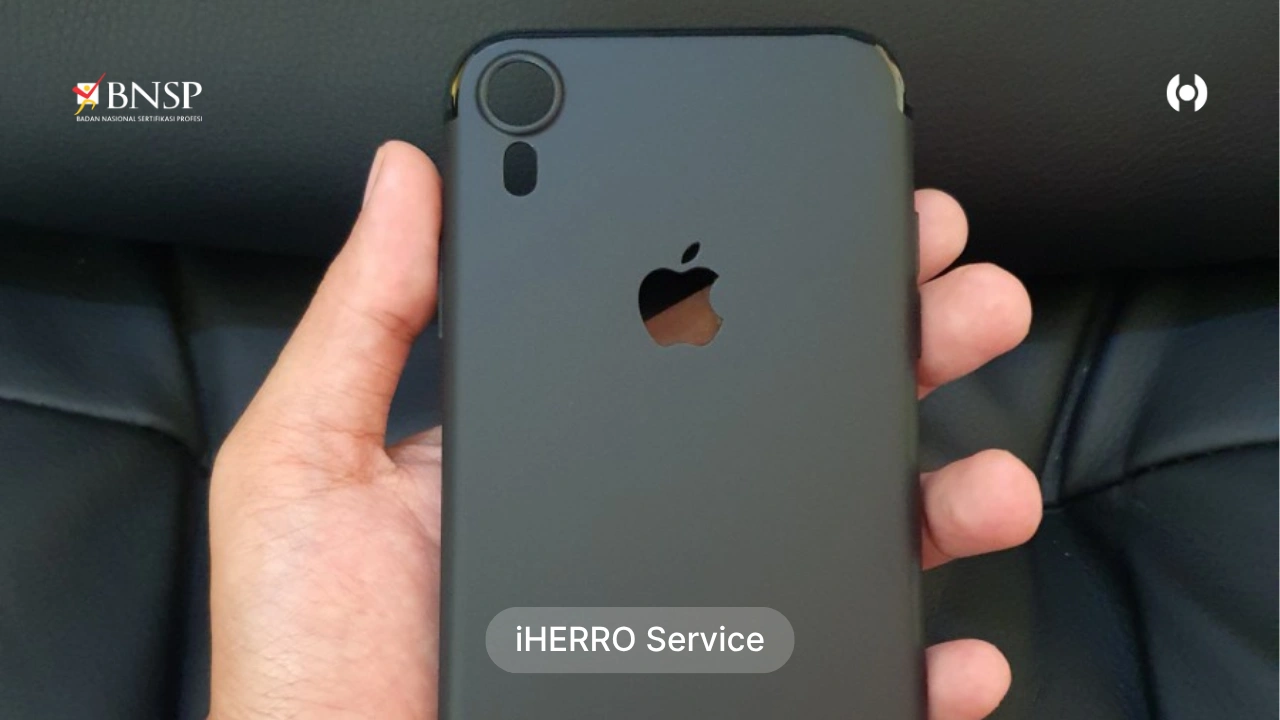
iHERRO adalah tempat jasa service iPhone dan perangkat Apple lainnya dengan kualitas juara di Indonesia.
iPhone dikenal sebagai smartphone premium dengan kualitas audio yang jernih, baik untuk panggilan, perekaman suara, maupun video.
Namun, ada kalanya pengguna menghadapi masalah ketika iPhone tidak bisa merekam suara.
Kondisi ini tentu mengganggu, terutama bagi yang sering menggunakan fitur Voice Memos, aplikasi pesan suara, atau perekaman video.
Artikel ini akan membahas penyebab umum iPhone gagal merekam suara serta cara memperbaikinya.
▶ CEK HARGA PROMO SPESIAL UNTUK HARI INI – KLIK DI SINI

Penyebab iPhone Tidak Bisa Merekam Suara
Beberapa faktor yang dapat menyebabkan iPhone tidak bisa merekam suara antara lain:
- Mikrofon tertutup atau kotor: Debu, kotoran, atau casing yang menutupi mikrofon dapat menghambat suara.
- Bug pada iOS: Sistem operasi yang bermasalah bisa memengaruhi fungsi audio.
- Aplikasi bermasalah: Beberapa aplikasi pihak ketiga mungkin tidak memiliki izin akses mikrofon.
- Gangguan perangkat keras: Mikrofon rusak atau IC audio bermasalah.
- Pengaturan privasi: Akses mikrofon mungkin dinonaktifkan untuk aplikasi tertentu.
Cara Memperbaiki iPhone yang Tidak Bisa Merekam Suara
1. Periksa Mikrofon
- Pastikan tidak ada debu atau kotoran yang menutupi lubang mikrofon.
- Lepaskan casing atau pelindung layar yang mungkin menghalangi suara.
- Bersihkan mikrofon dengan sikat lembut atau udara bertekanan rendah.
2. Uji Mikrofon dengan Aplikasi Bawaan
- Buka aplikasi Voice Memos dan coba rekam suara.
- Buka aplikasi Kamera dan rekam video dengan suara.
Jika suara tidak terdengar, kemungkinan ada masalah pada mikrofon.
3. Periksa Pengaturan Privasi
- Masuk ke Pengaturan > Privasi & Keamanan > Mikrofon.
- Pastikan aplikasi yang digunakan memiliki izin akses mikrofon.
4. Restart iPhone
Restart sederhana sering kali dapat memperbaiki bug kecil yang memengaruhi fungsi audio.
5. Perbarui iOS
- Masuk ke Pengaturan > Umum > Pembaruan Perangkat Lunak.
- Instal versi terbaru iOS untuk memperbaiki bug sistem.
6. Reset Pengaturan
- Masuk ke Pengaturan > Umum > Transfer atau Atur Ulang iPhone > Atur Ulang > Atur Ulang Semua Pengaturan.
- Langkah ini tidak menghapus data, tetapi mengembalikan pengaturan ke default.
7. Gunakan Headset atau AirPods
Jika mikrofon internal bermasalah, coba gunakan headset kabel atau AirPods untuk memastikan apakah masalah hanya pada mikrofon bawaan.
8. Periksa Hardware
Jika semua langkah di atas tidak berhasil, kemungkinan ada kerusakan pada hardware seperti IC audio atau modul mikrofon.
Dalam kondisi ini, bantuan teknisi profesional sangat diperlukan.
Tips Mencegah Masalah Mikrofon di iPhone
- Gunakan casing yang sesuai dan tidak menutupi lubang mikrofon.
- Hindari paparan debu, air, atau kelembapan berlebih.
- Lakukan update iOS secara rutin.
- Gunakan aplikasi resmi dan terpercaya untuk perekaman suara.
Rekomendasi Service iPhone
Jika iPhone tetap tidak bisa merekam suara meskipun sudah mencoba berbagai solusi, sebaiknya segera bawa ke layanan perbaikan terpercaya.
iHERRO adalah rekomendasi terbaik sebagai tempat jasa service iPhone kualitas juara.
Dengan teknisi berpengalaman dan peralatan modern, iHERRO dapat membantu memperbaiki masalah mikrofon maupun IC audio dengan aman dan efektif.

Kesimpulan
iPhone yang tidak bisa merekam suara bisa disebabkan oleh mikrofon kotor, bug iOS, pengaturan privasi, hingga kerusakan hardware.
Dengan membersihkan mikrofon, memeriksa izin aplikasi, memperbarui iOS, hingga melakukan reset pengaturan, sebagian besar masalah dapat teratasi.
Namun, jika kendala tetap berlanjut, mempercayakan perbaikan pada layanan profesional seperti iHERRO adalah solusi terbaik untuk memastikan iPhone kembali berfungsi optimal.
Dengan langkah yang tepat, iPhone dapat kembali merekam suara dengan jernih dan mendukung aktivitas sehari-hari tanpa hambatan.
iHERRO merupakan tempat service iPhone terdekat.
Kunjungi cabang iHERRO Store, kami buka setiap hari untuk Anda!
- iHERRO – Apple Service Bintaro (Graha Raya)
- iHERRO – Apple Service Cikarang & Bekasi
- iHERRO – Apple Service Gading Serpong
- iHERRO – Apple Service Jakarta Barat (Citra Garden 8)
- iHERRO – Apple Service Grand Wisata Bekasi
- iHERRO – Apple Service Karawang
- iHERRO – Apple Service Cibubur – Coming soon…