
iHERRO adalah tempat jasa service iPhone dan perangkat Apple lainnya dengan kualitas juara di Indonesia.
Mengalami masalah iPhone yang tidak bisa tersambung ke hotspot tentu sangat mengganggu, terutama ketika membutuhkan koneksi internet cepat dan stabil.
Masalah ini bisa disebabkan oleh berbagai faktor, mulai dari pengaturan jaringan, sistem iOS, hingga kendala pada perangkat itu sendiri.
Artikel ini akan membahas secara lengkap penyebab dan cara mengatasi iPhone yang tidak bisa tersambung ke hotspot dengan langkah-langkah praktis.
▶ CEK HARGA PROMO SPESIAL UNTUK HARI INI – KLIK DI SINI

Penyebab iPhone Tidak Bisa Tersambung ke Hotspot
Sebelum mencari solusi, penting untuk memahami penyebab umum masalah ini:
- Pengaturan hotspot yang salah: Hotspot mungkin belum diaktifkan atau pengaturan kata sandi tidak sesuai.
- Gangguan jaringan operator: Beberapa operator membatasi penggunaan hotspot.
- Bug pada iOS: Sistem operasi yang belum diperbarui bisa menimbulkan error.
- Masalah perangkat keras: Kerusakan pada modul Wi-Fi atau antena iPhone.
- Konflik perangkat: Perangkat lain yang mencoba terhubung bisa menyebabkan benturan koneksi.
Cara Mengatasi iPhone yang Tidak Bisa Tersambung ke Hotspot
1. Periksa Pengaturan Hotspot
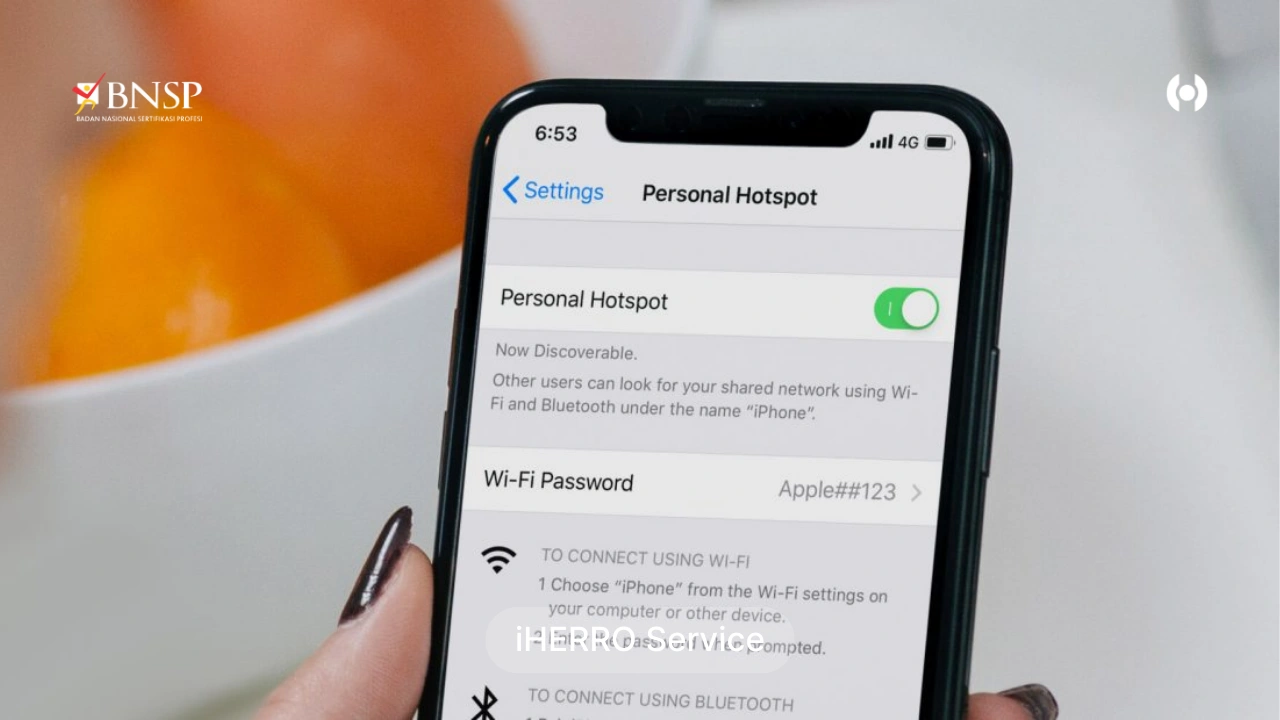
- Buka Pengaturan > Seluler > Hotspot Pribadi.
- Pastikan fitur Izinkan Orang Lain Bergabung sudah aktif.
- Cek kembali nama jaringan dan kata sandi yang digunakan.
2. Restart iPhone dan Perangkat yang Terhubung
Melakukan restart sederhana sering kali dapat memperbaiki bug sementara pada sistem.
3. Perbarui iOS ke Versi Terbaru
- Masuk ke Pengaturan > Umum > Pembaruan Perangkat Lunak.
- Jika ada update, segera lakukan pembaruan untuk memperbaiki bug.
4. Reset Pengaturan Jaringan
- Buka Pengaturan > Umum > Transfer atau Atur Ulang iPhone > Atur Ulang > Atur Ulang Pengaturan Jaringan.
- Langkah ini akan menghapus semua pengaturan Wi-Fi, VPN, dan APN, lalu mengembalikannya ke kondisi default.
5. Pastikan Paket Data Mendukung Hotspot
Beberapa operator seluler membatasi penggunaan hotspot. Hubungi operator untuk memastikan paket data mendukung fitur ini.
6. Coba Gunakan Mode Pesawat
Aktifkan Mode Pesawat selama 10 detik, lalu matikan kembali. Cara ini dapat menyegarkan koneksi jaringan.
7. Hubungkan dengan Kabel USB
Jika koneksi Wi-Fi bermasalah, coba sambungkan iPhone ke perangkat lain menggunakan kabel USB untuk berbagi internet.
8. Periksa Perangkat Keras
Jika semua langkah di atas tidak berhasil, kemungkinan ada masalah pada modul Wi-Fi atau antena iPhone.
Dalam kasus ini, sebaiknya bawa perangkat ke layanan perbaikan terpercaya.
Rekomendasi Tempat Service iPhone
Jika iPhone tetap tidak bisa tersambung ke hotspot meskipun sudah mencoba berbagai cara, solusi terbaik adalah membawanya ke tempat service profesional.
Salah satu rekomendasi terbaik adalah iHERRO, penyedia jasa service iPhone terdekat Anda yang berpengalaman menangani berbagai masalah perangkat Apple, termasuk kendala koneksi hotspot.

Kesimpulan
Masalah iPhone yang tidak bisa tersambung ke hotspot bisa disebabkan oleh pengaturan yang salah, bug iOS, hingga kerusakan perangkat keras.
Dengan mengikuti langkah-langkah di atas, sebagian besar masalah dapat teratasi.
Namun, jika kendala tetap berlanjut, mempercayakan perbaikan pada layanan profesional seperti iHERRO adalah pilihan yang tepat untuk memastikan iPhone kembali berfungsi optimal.
Dengan perawatan yang tepat, iPhone dapat kembali digunakan untuk berbagi koneksi internet dengan lancar tanpa hambatan.
iHERRO merupakan tempat service iPhone terdekat.
Kunjungi cabang iHERRO Store, kami buka setiap hari untuk Anda!
- iHERRO – Apple Service Bintaro (Graha Raya)
- iHERRO – Apple Service Cikarang & Bekasi
- iHERRO – Apple Service Gading Serpong
- iHERRO – Apple Service Jakarta Barat (Citra Garden 8)
- iHERRO – Apple Service Grand Wisata Bekasi
- iHERRO – Apple Service Karawang
- iHERRO – Apple Service Cibubur – Coming soon…