
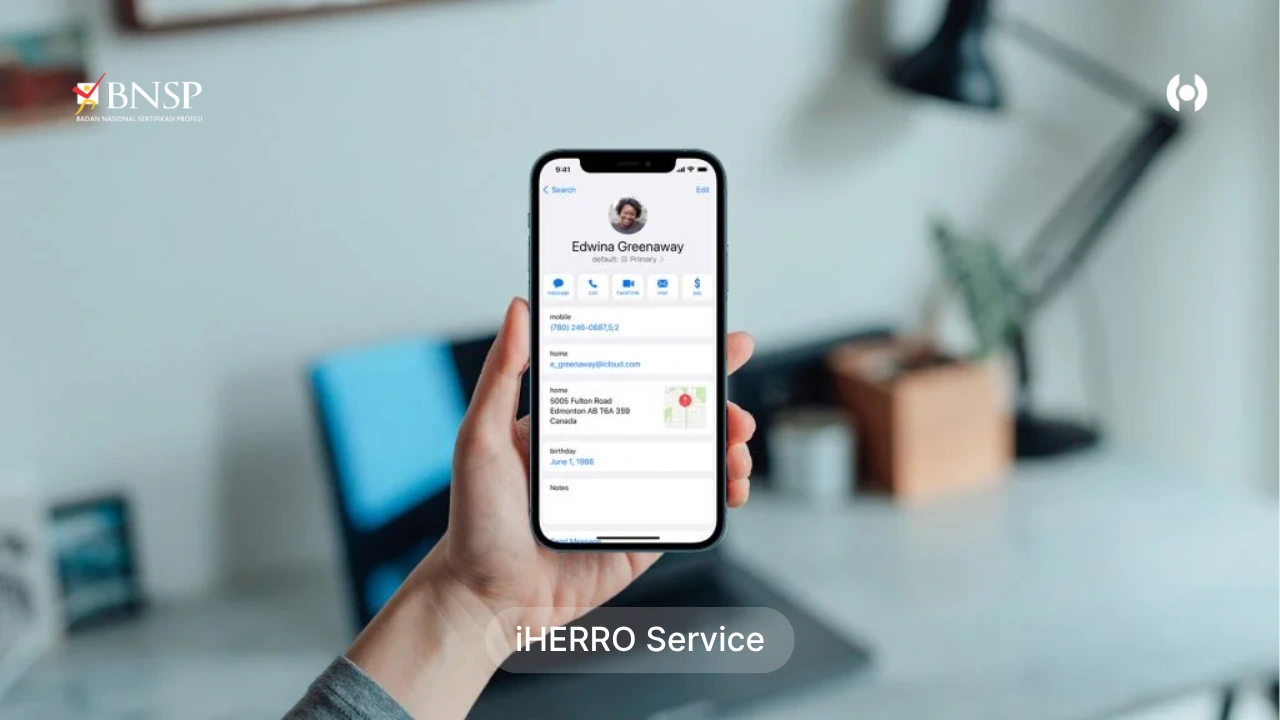
iHERRO – Tempat Service iPhone Terdekat
Memindahkan kontak dari ponsel Android ke iPhone sering kali menjadi tantangan bagi sebagian pengguna. Namun, dengan metode yang tepat, proses ini dapat dilakukan dengan mudah dan cepat tanpa perlu khawatir kehilangan data penting.
Dalam artikel ini, kami akan membahas beberapa cara efektif yang dapat Anda gunakan untuk mentransfer kontak dengan lancar. Selain itu, bagi Anda pengguna iPhone yang membutuhkan layanan servis dengan harga terjangkau, kami juga merekomendasikan iHERRO sebagai jasa service iPhone terdekat dan termurah di Indonesia.
1. Menggunakan Aplikasi Move to iOS
Apple menyediakan aplikasi Move to iOS yang dirancang khusus sebagai solusi praktis untuk migrasi data dari Android ke iPhone. Berikut langkah-langkahnya:
- Unduh aplikasi Move to iOS melalui Google Play Store di ponsel Android Anda.
- Nyalakan iPhone baru dan pada proses awal pengaturan, pilih opsi “Move Data from Android”.
- Pada ponsel Android, buka aplikasi Move to iOS dan ikuti instruksi.
- Masukkan kode enam digit yang diberikan oleh iPhone ke aplikasi di Android.
- Pilih data yang ingin ditransfer, termasuk kontak, lalu tunggu proses selesai.
Metode ini juga memudahkan pemindahan pesan, foto, serta data lainnya. Namun, pastikan kedua perangkat terhubung ke jaringan Wi-Fi yang stabil agar transfer berjalan lancar.
2. Sinkronisasi Kontak via Google Account
Jika Anda menyimpan kontak di akun Google, cara ini bisa sangat efektif:
- Di ponsel Android, pastikan kontak sudah tersinkronisasi dengan Google Account.
- Di iPhone, buka Pengaturan > Mail > Akun > Tambah Akun > pilih Google.
- Masuk menggunakan akun Google yang sama.
- Aktifkan opsi Sinkronisasi Kontak pada akun Google tersebut.
- Kontak Anda akan otomatis muncul di aplikasi Kontak iPhone.
Cara ini cocok bagi pengguna yang sering mengganti ponsel atau ingin membagi kontak di beberapa perangkat secara otomatis.
3. Transfer Menggunakan Kartu SIM
Untuk cara yang lebih manual, Anda bisa memanfaatkan kartu SIM sebagai media transfer:
- Pada Android, buka aplikasi Kontak, pilih opsi Kelola Kontak.
- Pilih kontak yang ingin dipindahkan dan ekspor ke kartu SIM.
- Pindahkan kartu SIM ke iPhone.
- Masuk ke Pengaturan > Mail > Akun > Lainnya > pilih Import Kontak dari SIM.
- Tunggu hingga proses selesai dan kontak siap digunakan.
Metode ini tidak memerlukan aplikasi tambahan dan berguna jika Anda tidak memiliki koneksi internet saat proses transfer.
4. Tips Penting untuk Menjaga Keamanan Data Kontak
Ketika memindahkan data penting seperti kontak, pastikan Anda:
- Melakukan backup data sebelum melakukan pemindahan.
- Menggunakan kabel atau jaringan yang stabil untuk mencegah kehilangan data.
- Mengonfirmasi bahwa seluruh kontak telah sukses ditransfer dan muncul pada perangkat baru.
Jasa Service iPhone Terdekat di iHERRO
Setelah beralih ke iPhone, Anda mungkin memerlukan layanan servis terpercaya. Kami merekomendasikan iHERRO, jasa service iPhone terdekat dengan harga termurah se-Indonesia.
iHERRO menyediakan layanan profesional dengan teknisi berpengalaman dan suku cadang asli, menjamin perbaikan yang cepat dan berkualitas.

Kesimpulan
Memindahkan kontak dari Android ke iPhone kini bisa dilakukan dengan beberapa cara efektif, mulai dari penggunaan aplikasi Move to iOS, sinkronisasi Google Account, hingga pemindahan manual menggunakan kartu SIM.
Pilih metode yang paling sesuai dengan kebutuhan dan kondisi perangkat Anda. Jangan lupa, jika memerlukan layanan servis iPhone terpercaya dan ekonomis, iHERRO selalu siap membantu dengan layanan terbaik.
📍 Tempat service iPhone terdekat | iHERRO
iHERRO – Apple Service Bintaro (Graha Raya)
Jl. Akses Graha Raya Ruko Fortune Blok FG No. 07, Graha Raya Bintaro Sudimara Pinang, Kec Pinang, Kota Tangerang, Banten 15145
0822-9177-7775
Google Maps: https://maps.app.goo.gl/fEsJ2bUzKpGZ8mHk9
iHERRO – Apple Service Cikarang & Bekasi
Jl. Cikarang Baru Raya, Ruko Sudirman No.62 Blok B02, Jababeka, Jawa Barat 17530
0821-7000-4577
Google Maps: https://maps.app.goo.gl/8DjW5sxJqBhfJH1K9
iHERRO – Apple Service Gading Serpong
Jl. Gading Serpong Boulevard No.49, Blok BA03, Pakulonan Barat Kec Kelapa Dua, Kabupaten Tangerang, Banten 15810
0821-7000-4947
Google Maps: https://maps.app.goo.gl/hLuAHvy2pcwRV3rq6
iHERRO – Apple Service Jakarta Barat (Citra Garden 8)
Jl. Raya Citra Garden 8, Ruko Aeroprime Blok F03/08, Pegadungan, Kec. Kalideres, Kota Jakarta Barat, DKI Jakarta 11830
087884359788
Google Maps: https://maps.app.goo.gl/8E6VbzQiPzB8xHdq5
iHERRO – Apple Service Grand Wisata Bekasi
Jl. Western Boulevard Blok ER 07 no. 72, Grand Wisata, Kec. Mustika Jaya, Bekasi, Jawa Barat 17158
087782308748
Google Maps: https://maps.app.goo.gl/rTmoe4EpCEiLm5mY8
iHERRO – Apple Service Karawang
Jl. Grand Taruma Ruko Commercial Blok GM No.007, Kec. Telukjambe Timur, Karawang, Jawa Barat 41361
08999737390
Google Maps: