
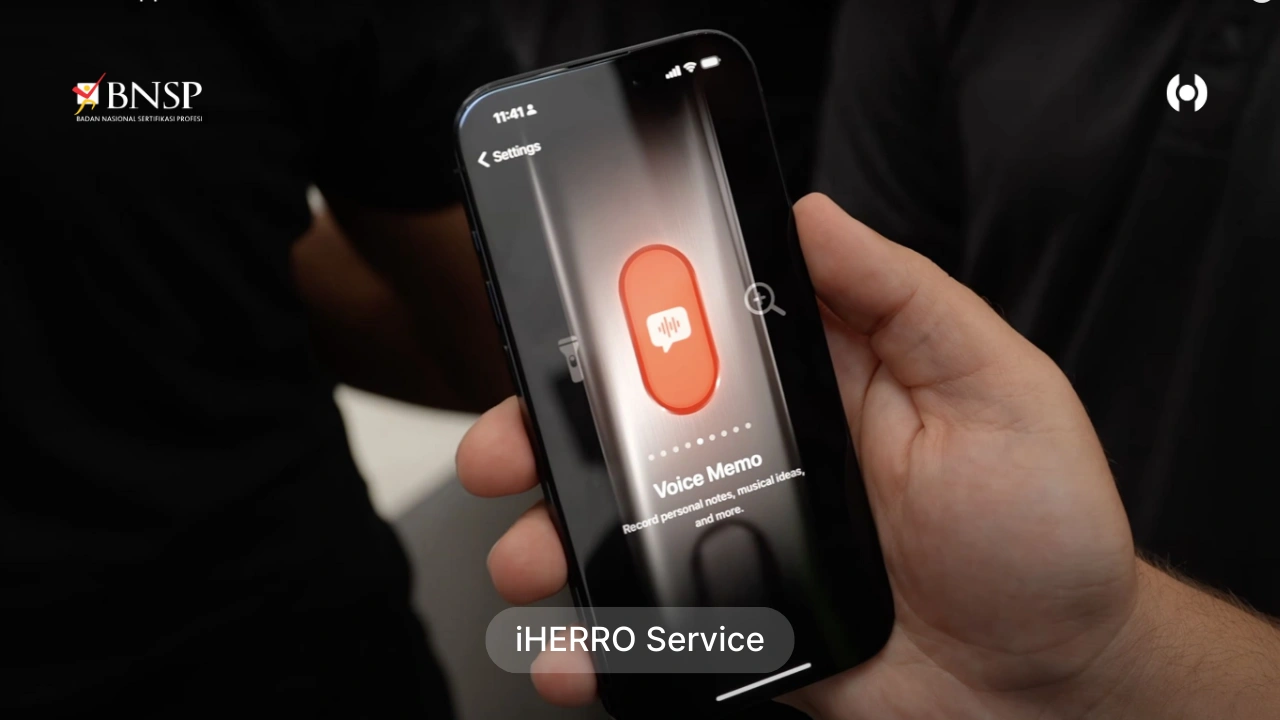
iHERRO – Kehadiran Action Button menjadi salah satu pembaruan menarik di lini iPhone generasi terbaru.
Tombol fisik ini tidak lagi sekadar pengganti tombol silent, tetapi bisa disesuaikan dengan berbagai fungsi yang mendukung produktivitas maupun kebutuhan harian pengguna.
Sayangnya, masih banyak pengguna iPhone yang belum memaksimalkan fitur ini.
▶ CEK PROMO SPESIAL HARI INI – KLIK DI SINI

Apa Itu Action Button di iPhone?
Action Button adalah tombol fisik multifungsi yang diperkenalkan oleh Apple sebagai evolusi dari tombol mute konvensional.
Dengan konsep baru ini, pengguna dapat mengatur satu tombol untuk menjalankan berbagai perintah penting hanya dengan satu tekan.
Fitur ini dirancang untuk:
-
Mempercepat akses ke fungsi favorit
-
Mengurangi ketergantungan pada layar sentuh
-
Meningkatkan efisiensi penggunaan iPhone sehari-hari
▶ Baca juga: Apple Bareng Google: iPhone Bakal Alami Transformasi Besar dengan AI Baru
Fungsi Action Button yang Bisa Diatur
Apple memberikan kebebasan kepada pengguna untuk memilih fungsi Action Button sesuai kebutuhan.
Beberapa opsi yang tersedia antara lain:
1. Mode Senyap (Silent Mode)
Fungsi klasik ini tetap tersedia bagi pengguna yang ingin mempertahankan kebiasaan lama: mengaktifkan dan menonaktifkan suara dengan cepat.
2. Kamera
Action Button bisa digunakan untuk membuka kamera secara instan. Sangat berguna untuk menangkap momen penting tanpa harus membuka layar terlebih dahulu.
3. Senter
Dengan satu tekan, senter langsung aktif. Cocok untuk kondisi darurat atau saat berada di tempat minim cahaya.
4. Voice Memo
Bagi jurnalis, kreator konten, atau pekerja kreatif, Action Button dapat difungsikan untuk merekam catatan suara dengan cepat.
5. Aksesibilitas
Apple juga menyertakan opsi aksesibilitas, seperti memperbesar tampilan atau menjalankan fitur khusus bagi pengguna berkebutuhan tertentu.
6. Shortcut (Pintasan)
Inilah fitur paling fleksibel. Pengguna dapat menghubungkan Action Button dengan aplikasi Shortcuts untuk menjalankan perintah kompleks, seperti:
-
Mengirim pesan otomatis
-
Menyalakan mode fokus tertentu
-
Mengontrol perangkat smart home

Cara Mengganti Fungsi Action Button di iPhone
Mengubah fungsi Action Button sangat mudah dan bisa dilakukan langsung dari pengaturan iPhone.
Berikut langkah-langkahnya:
-
Buka Settings (Pengaturan)
-
Pilih menu Action Button
-
Geser layar untuk melihat daftar fungsi yang tersedia
-
Ketuk fungsi yang diinginkan
-
Pengaturan akan tersimpan otomatis
Tidak diperlukan aplikasi tambahan atau konfigurasi rumit, sehingga aman dan ramah untuk semua pengguna.
Mengapa Mengatur Action Button Itu Penting?
Banyak pengguna menganggap Action Button sebagai fitur tambahan biasa, padahal potensinya sangat besar.
Dengan pengaturan yang tepat, tombol ini dapat:
-
Menghemat waktu dalam aktivitas harian
-
Mengurangi langkah yang tidak perlu saat membuka aplikasi
-
Meningkatkan kenyamanan penggunaan satu tangan
-
Mendukung produktivitas kerja dan kreativitas
Dalam jangka panjang, optimalisasi Action Button bisa memberikan pengalaman penggunaan iPhone yang lebih personal dan efisien.
Tips Memaksimalkan Action Button
Agar manfaatnya benar-benar terasa, berikut beberapa tips yang bisa diterapkan:
-
Pilih fungsi yang paling sering digunakan sehari-hari
-
Manfaatkan fitur Shortcut untuk otomatisasi
-
Sesuaikan dengan konteks aktivitas (kerja, traveling, atau hiburan)
-
Evaluasi ulang pengaturan jika kebutuhan berubah
Kesimpulan
Action Button bukan sekadar tombol tambahan, melainkan fitur strategis yang dirancang untuk mempermudah hidup pengguna iPhone.
Dengan memahami cara kerja dan opsi pengaturannya, pengguna bisa mengubah satu tombol kecil menjadi alat bantu yang sangat powerful.
Jika kamu belum mengatur Action Button di iPhone-mu, sekarang adalah waktu yang tepat untuk mencobanya dan merasakan sendiri perbedaannya.
iHERRO merupakan tempat service iPhone terdekat.
Kunjungi cabang iHERRO Store, kami buka setiap hari untuk Anda!
- iHERRO – Apple Service Bintaro (Graha Raya)
- iHERRO – Apple Service Cikarang & Bekasi
- iHERRO – Apple Service Gading Serpong
- iHERRO – Apple Service Jakarta Barat (Citra Garden 8)
- iHERRO – Apple Service Grand Wisata Bekasi
- iHERRO – Apple Service Karawang