
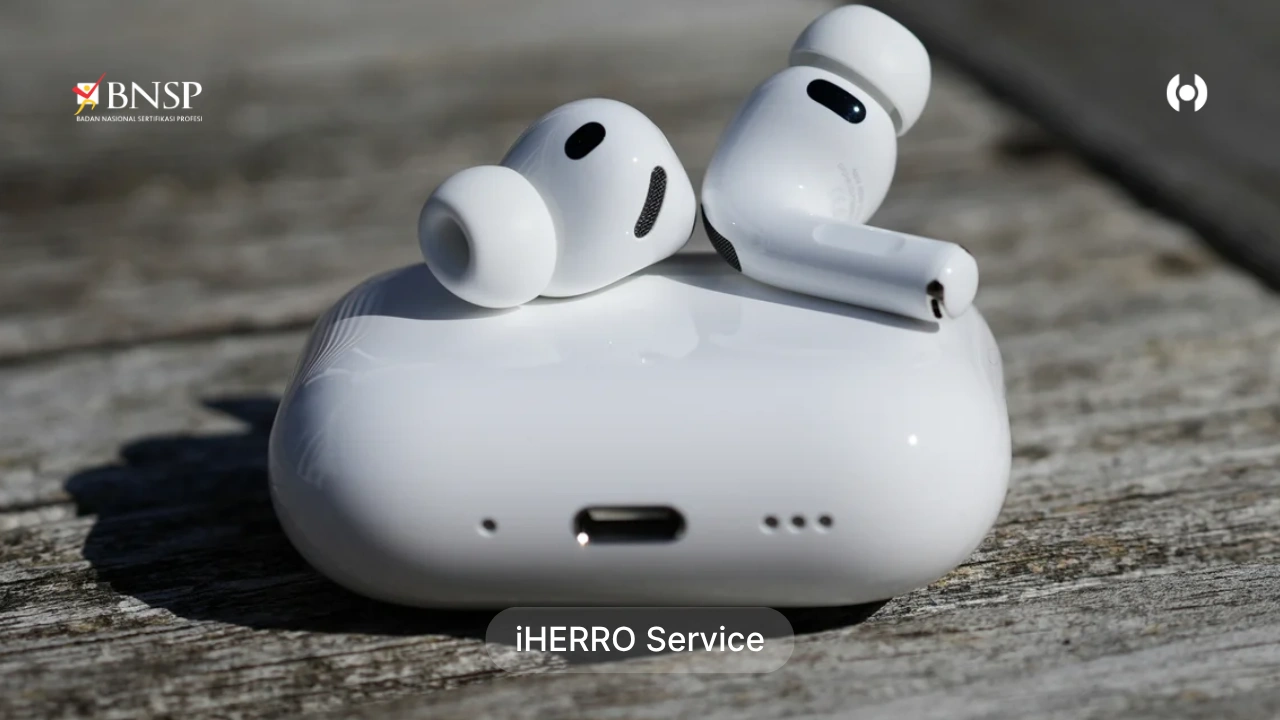
iHERRO — AirPods yang tiba-tiba tidak mau connect ke iPhone memang bikin kesal. Apalagi kalau sedang ingin meeting online, mendengarkan musik, atau menerima panggilan penting. Masalah seperti AirPods gagal tersambung, hanya sebelah yang connect, atau muncul status “Not Connected” cukup sering dialami pengguna perangkat Apple.
Kabar baiknya, sebagian besar masalah ini sebenarnya bisa diatasi sendiri tanpa harus langsung ganti perangkat baru. Ada beberapa langkah sederhana yang bisa dicoba untuk mengembalikan koneksi AirPods ke kondisi normal.
Kita bahas penyebab AirPods tidak mau connect ke iPhone beserta solusi yang bisa Anda lakukan secara bertahap.
▶ CEK PROMO SPESIAL HARI INI – KLIK DI SINI
Kenapa AirPods Tidak Mau Connect ke iPhone?
Sebelum masuk ke solusi, penting untuk memahami penyebabnya terlebih dahulu. Umumnya masalah koneksi AirPods terjadi karena beberapa faktor berikut:
- Bluetooth iPhone sedang bermasalah
- Baterai AirPods habis
- Firmware AirPods belum update
- AirPods pernah terhubung ke perangkat lain
- Gangguan sistem iOS
- Pengaturan jaringan iPhone error
- Kerusakan hardware pada AirPods atau iPhone
Jika penyebabnya masih ringan, biasanya masalah bisa selesai dalam beberapa menit.
1. Pastikan Bluetooth iPhone Sudah Aktif
Langkah pertama yang paling sederhana adalah memastikan Bluetooth pada iPhone benar-benar aktif.
Caranya:
- Buka Settings
- Pilih Bluetooth
- Pastikan toggle Bluetooth dalam kondisi ON
Setelah itu, buka casing AirPods dan dekatkan ke iPhone. Tunggu beberapa detik sampai nama AirPods muncul di layar.
Kadang Bluetooth terlihat aktif, tetapi sebenarnya sedang mengalami bug kecil. Jika demikian, coba matikan Bluetooth selama beberapa detik lalu nyalakan kembali.
▶ Lihat juga: Bukan Lagi Mimpi: Apple Kembangkan Fitur Anti-Jambret yang Bikin iPhone Langsung Terkunci Saat Direbut
2. Cek Baterai AirPods dan Charging Case
Banyak pengguna tidak sadar bahwa AirPods gagal connect karena baterainya sudah terlalu rendah.
Pastikan:
- AirPods memiliki daya minimal 20%
- Charging case masih memiliki baterai
- Lampu indikator pada case menyala normal
Jika lampu indikator tidak muncul sama sekali, coba charge AirPods selama 15–30 menit terlebih dahulu menggunakan kabel original atau charger yang kompatibel.
3. Restart iPhone Anda
Restart iPhone sering kali menjadi solusi sederhana yang efektif untuk mengatasi bug sistem sementara.
Cara restart:
- Tekan dan tahan tombol power + volume
- Geser opsi “Slide to Power Off”
- Tunggu sekitar 30 detik
- Nyalakan kembali iPhone
Setelah iPhone menyala, coba sambungkan kembali AirPods.
Metode ini cukup efektif terutama setelah update iOS atau ketika iPhone mulai terasa lambat.
▶ Lihat juga: Layar Mudah Tergores hingga Baterai Cepat Panas: Inilah 5 Keluhan Terbesar Pengguna iPhone 17
4. Forget Device lalu Hubungkan Ulang AirPods
Jika AirPods masih tidak mau connect, coba hapus koneksi lama lalu pairing ulang.
Langkah-langkahnya:
- Masuk ke Settings
- Pilih Bluetooth
- Tekan ikon “i” di samping nama AirPods
- Pilih Forget This Device
- Konfirmasi penghapusan
Setelah itu:
- Masukkan kembali AirPods ke dalam case
- Tutup case sekitar 30 detik
- Buka kembali dekat iPhone
- Tekan tombol belakang case hingga lampu berkedip putih
Biasanya iPhone akan mendeteksi AirPods seperti perangkat baru.
5. Update iOS ke Versi Terbaru
Versi iOS yang terlalu lama kadang menyebabkan masalah kompatibilitas dengan AirPods generasi terbaru.
Untuk mengecek update:
- Buka Settings
- Pilih General
- Masuk ke Software Update
Jika tersedia update baru, segera lakukan pembaruan sistem.
Selain meningkatkan kompatibilitas, update iOS juga membantu memperbaiki bug Bluetooth dan konektivitas lainnya.

6. Reset Network Settings iPhone
Jika masalah masih muncul, kemungkinan ada error pada pengaturan jaringan iPhone.
Cara reset network:
- Masuk ke Settings
- Pilih General
- Tekan Transfer or Reset iPhone
- Pilih Reset
- Tekan Reset Network Settings
Perlu diketahui, langkah ini akan menghapus:
- Password WiFi
- Pengaturan Bluetooth
- VPN tersimpan
Namun data pribadi seperti foto dan aplikasi tetap aman.
7. Reset AirPods ke Factory Settings
Solusi terakhir yang bisa dicoba sendiri adalah melakukan reset total AirPods.
Caranya:
- Masukkan AirPods ke charging case
- Tutup case selama 30 detik
- Buka tutup case
- Tekan dan tahan tombol belakang case sekitar 15 detik
- Tunggu lampu berubah menjadi amber lalu putih
Setelah reset selesai, sambungkan kembali AirPods ke iPhone seperti pertama kali penggunaan.
Biasanya metode ini cukup ampuh untuk mengatasi:
- AirPods tidak terdeteksi
- AirPods connect putus-putus
- AirPods hanya sebelah yang bunyi
- AirPods gagal pairing
Kapan AirPods Harus Dibawa ke Tempat Service?
Jika semua solusi di atas sudah dicoba tetapi AirPods tetap tidak connect, kemungkinan terdapat kerusakan hardware.
Beberapa tanda AirPods perlu diperiksa teknisi:
- AirPods tidak mengeluarkan lampu indikator
- Charging case tidak mengisi daya
- AirPods cepat panas
- Tidak terdeteksi di semua perangkat
- Audio putus-putus terus menerus
Dalam kondisi seperti ini, sebaiknya lakukan pengecekan langsung agar kerusakan tidak semakin parah.
Service AirPods dan iPhone Terdekat di iHERRO
Bagi Anda yang mengalami masalah pada AirPods, iPhone, atau perangkat Apple lainnya, iHERRO bisa menjadi solusi service terpercaya dengan teknisi berpengalaman dan proses pengecekan yang transparan.
iHERRO tersedia di beberapa area berikut:
- Bintaro Graha Raya
- Cikarang Jababeka
- Serpong Tangerang
- Citra 8 Jakarta Barat
- Grand Wisata Bekasi
- Grand Taruma Karawang
- Ciater Tangerang Selatan
Selain perbaikan AirPods, iHERRO juga melayani:
- Service iPhone
- Penggantian baterai
- Perbaikan Face ID
- Service speaker dan microphone
- Perbaikan motherboard
- Upgrade dan pengecekan perangkat Apple
Penutup
Masalah AirPods tidak mau connect ke iPhone sebenarnya cukup umum terjadi dan sering kali bisa diperbaiki sendiri tanpa perlu langsung membeli baru. Mulai dari restart iPhone, reset Bluetooth, hingga factory reset AirPods dapat membantu mengembalikan koneksi seperti semula.
Namun jika kendala tetap muncul setelah mencoba berbagai solusi, ada kemungkinan terjadi kerusakan hardware yang membutuhkan penanganan teknisi profesional.
Semoga panduan ini membantu Anda mengatasi masalah AirPods dengan lebih mudah dan cepat.
iHERRO merupakan tempat service iPhone terdekat di Indonesia.
Cabang iHERRO Store kami:
📍 iHERRO Service Graha Raya Bintaro / Cabang 1
📍 iHERRO Service Cikarang – Jababeka / Cabang 2
📍 iHERRO Service Serpong – Tangerang / Cabang 3
📍 iHERRO Service Citra 8 – Jakarta Barat / Cabang 4
📍 iHERRO Service Grand Wisata Bekasi / Cabang 5
📍 iHERRO Service Grand Taruma Karawang / Cabang 6
📍 iHERRO Service Ciater – Tangerang Selatan / Cabang 7
Buka setiap hari TANPA LIBUR dari jam 10 pagi – 10 malam.
Yang pastinya berkualitas, bergaransi, aman, nyaman, murah dan ramah untuk semua kalangan!