
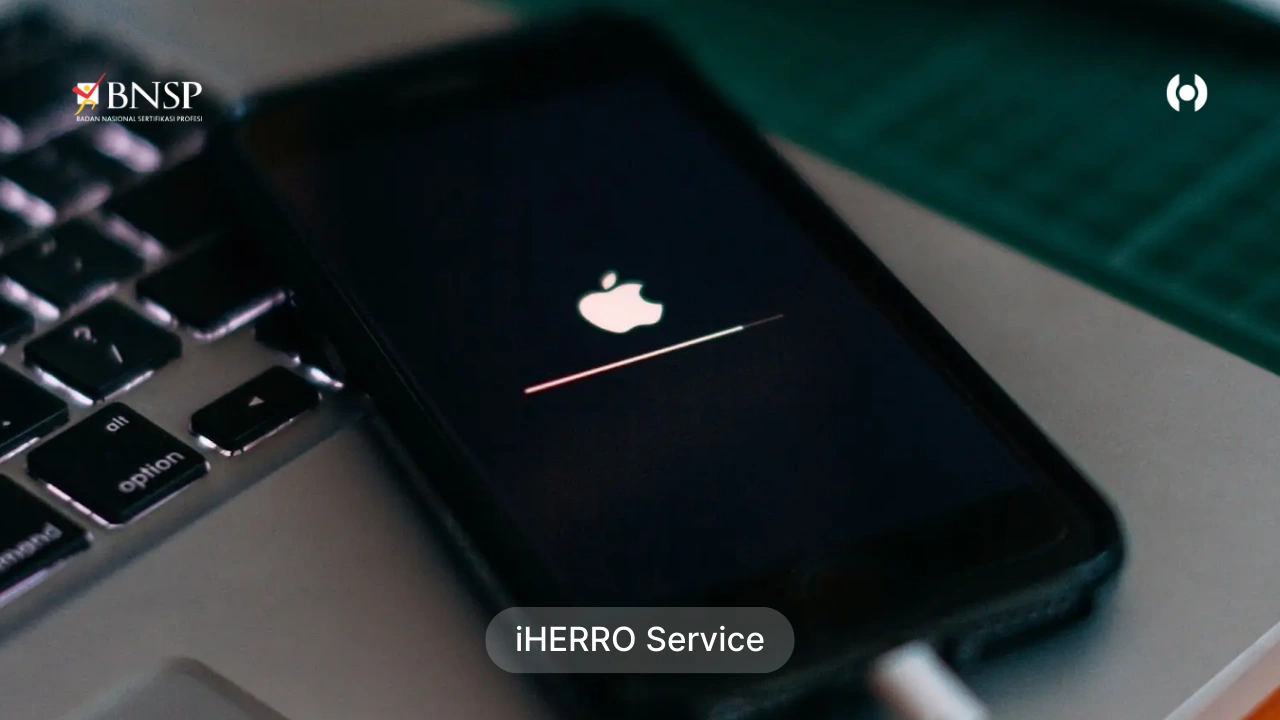
iHERRO – Saat iPhone hanya menampilkan logo Apple dan tidak masuk ke layar utama, kondisi ini sering disebut bootloop atau stuck di logo Apple. Masalah ini bisa terjadi pada berbagai seri, mulai dari iPhone lama hingga model terbaru.
Kondisi ini memang membuat panik. Namun, Anda tidak perlu langsung khawatir. Dalam banyak kasus, iPhone stuck di logo Apple masih bisa diperbaiki tanpa harus mengganti perangkat.
Apa yang akan kita bahas di sini?
-
Penyebab iPhone stuck di logo Apple
-
Cara mengatasi sendiri di rumah
-
Kapan harus ke teknisi profesional
-
Tips agar masalah tidak terulang
▶ CEK PROMO SPESIAL HARI INI – KLIK DI SINI

Penyebab iPhone Stuck di Logo Apple
Sebelum membahas cara mengatasinya, penting untuk memahami penyebabnya terlebih dahulu.
1. Gagal Update iOS
Proses update iOS yang terhenti karena baterai habis atau koneksi terputus bisa membuat sistem tidak berjalan sempurna.
2. Restore yang Tidak Selesai
Restore melalui iTunes atau Finder yang gagal dapat menyebabkan sistem macet saat proses booting.
3. Storage Penuh
Penyimpanan yang terlalu penuh bisa membuat sistem tidak mampu memproses booting secara normal.
4. Kerusakan Hardware
Masalah pada baterai, IC power, NAND, atau motherboard juga bisa menyebabkan iPhone stuck di logo Apple.
5. Jailbreak atau Modifikasi Sistem
Perubahan sistem yang tidak stabil berisiko membuat iPhone mengalami bootloop.
▶ Baca juga: Kenapa iPhone Tiba-Tiba Minta Login Ulang Apple ID? Ini Alasannya
Cara Mengatasi iPhone Stuck di Logo Apple
Berikut beberapa langkah yang bisa Anda coba secara bertahap.
1. Force Restart iPhone
Langkah ini tidak akan menghapus data dan sering kali berhasil mengatasi masalah ringan.
Cara Force Restart:
-
iPhone 8 ke atas
Tekan dan lepas tombol Volume Up →
Tekan dan lepas tombol Volume Down →
Tahan tombol Power sampai logo Apple muncul kembali. -
iPhone 7 / 7 Plus
Tahan tombol Volume Down + Power bersamaan. -
iPhone 6s ke bawah
Tahan tombol Home + Power bersamaan.
Jika iPhone kembali normal, kemungkinan hanya terjadi error sistem sementara.
2. Gunakan Recovery Mode
Jika force restart tidak berhasil, gunakan Recovery Mode.
Langkah-langkah:
-
Sambungkan iPhone ke komputer.
-
Buka iTunes (Windows/macOS lama) atau Finder (macOS terbaru).
-
Masuk ke Recovery Mode sesuai tipe iPhone.
-
Pilih opsi Update (bukan Restore terlebih dahulu).
Metode ini akan mencoba memperbaiki sistem tanpa menghapus data.
3. Restore via DFU Mode (Jika Terpaksa)
DFU Mode adalah metode pemulihan paling dalam.
Namun, langkah ini akan menghapus seluruh data.
Jika sebelumnya Anda memiliki backup iCloud atau iTunes, data masih bisa dikembalikan.
▶ Baca juga: Cara Cek iPhone Masih Terkunci iCloud atau Sudah Aman Sebelum Service
Kapan Harus ke Teknisi Profesional?
Jika iPhone tetap stuck di logo Apple setelah:
-
Force restart
-
Recovery mode
-
DFU restore
Kemungkinan besar terdapat masalah pada hardware.
Tanda-tanda kerusakan hardware:
-
iPhone terasa panas berlebihan
-
Pernah terkena air
-
Pernah jatuh keras
-
Baterai cepat habis sebelum kejadian
Dalam kondisi ini, sebaiknya jangan memaksakan restore berulang kali karena bisa memperparah kerusakan.
Rekomendasi Service iPhone Terdekat
Anda bisa mempercayakan perbaikan kepada iHERRO.
iHERRO merupakan spesialis service iPhone dan perangkat Apple dengan teknisi berpengalaman.
Pemeriksaan dilakukan secara menyeluruh untuk memastikan apakah masalah berasal dari software atau hardware.
Keunggulan layanan:
-
Diagnosa akurat
-
Proses transparan
-
Sparepart berkualitas
-
Garansi service

Tips Agar iPhone Tidak Mengalami Bootloop Lagi
Agar masalah iPhone stuck di logo Apple tidak terulang, lakukan beberapa langkah pencegahan berikut:
-
Selalu update iOS dengan baterai minimal 50%.
-
Hindari mengisi storage hingga penuh.
-
Jangan sembarang install profil atau aplikasi tidak resmi.
-
Rutin lakukan backup ke iCloud.
-
Gunakan charger original atau berkualitas baik.
Kesimpulan
iPhone stuck di logo Apple memang menyebalkan, tetapi tidak selalu berarti perangkat rusak total. Dalam banyak kasus, masalah bisa diselesaikan dengan force restart atau recovery mode.
Namun, jika penyebabnya adalah kerusakan hardware, penanganan profesional menjadi solusi terbaik agar perangkat kembali normal tanpa risiko tambahan.
Jika Anda membutuhkan bantuan service iPhone terpercaya di area Bintaro, Cikarang, Serpong, Jakarta Barat, Bekasi, Karawang, atau Tangerang Selatan, iHERRO siap membantu dengan layanan yang aman dan profesional.
iHERRO merupakan tempat service iPhone terdekat di:
- Graha Raya Bintaro
- Cikarang – Jababeka
- Serpong – Tangerang
- Citra 8 – Jakarta Barat
- Grand Wisata Bekasi
- Grand Taruma Karawang
- Ciater – Tangerang Selatan
Kunjungi cabang iHERRO Store, kami buka setiap hari untuk Anda!
- iHERRO Service Graha Raya Bintaro
- iHERRO Service Cikarang – Jababeka
- iHERRO Service Serpong – Tangerang
- iHERRO Service Citra 8 – Jakarta Barat
- iHERRO Service Grand Wisata Bekasi
- iHERRO Service Grand Taruma Karawang
- iHERRO Service Ciater – Tangerang Selatan