
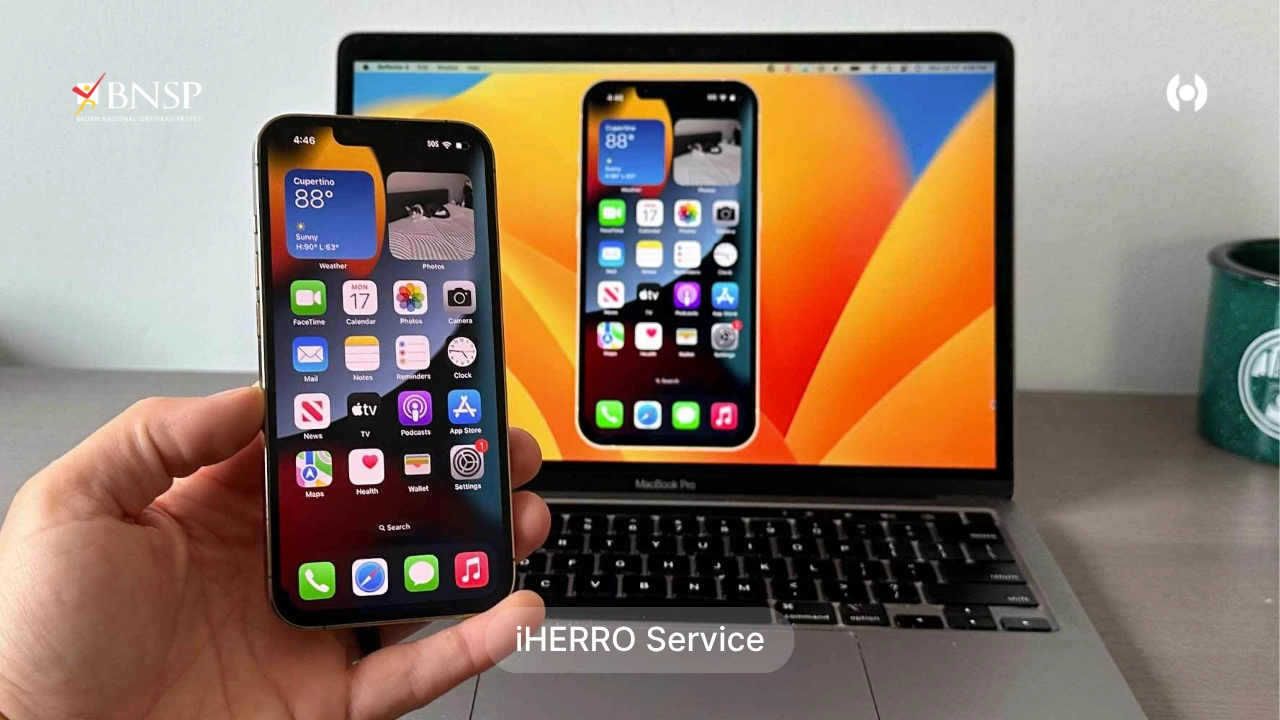
iHERRO adalah tempat jasa service iPhone dan perangkat Apple lainnya dengan kualitas juara di Indonesia.
Fitur screen mirroring menjadi salah satu solusi praktis untuk menampilkan layar perangkat Apple ke layar yang lebih besar, seperti TV, proyektor, atau perangkat lain.
Dengan screen mirroring, pengguna dapat berbagi presentasi, menonton video, bermain game, atau melakukan meeting online dengan tampilan yang lebih luas dan jelas.
Artikel ini akan membahas secara lengkap cara menggunakan fitur screen mirroring di iPhone dan Mac, mulai dari persiapan, langkah-langkah penggunaan, hingga solusi jika mengalami kendala.
▶ CEK HARGA PROMO SPESIAL UNTUK HARI INI – KLIK DI SINI
Apa Itu Screen Mirroring?
Screen mirroring adalah fitur yang memungkinkan tampilan layar perangkat, seperti iPhone atau Mac, diproyeksikan secara real-time ke perangkat lain.
Teknologi ini memanfaatkan koneksi nirkabel, seperti AirPlay, sehingga tidak memerlukan kabel tambahan.
Fitur ini sangat berguna untuk kebutuhan presentasi, hiburan, hingga kolaborasi kerja.
Keunggulan Screen Mirroring di Apple Devices
- Tanpa kabel: Menggunakan koneksi Wi-Fi, sehingga lebih praktis dan rapi.
- Kualitas gambar tinggi: Mendukung resolusi HD hingga 4K pada perangkat yang kompatibel.
- Multi-device: Bisa digunakan di berbagai perangkat Apple dan Smart TV yang mendukung AirPlay.
- Mendukung audio dan video: Tidak hanya menampilkan gambar, tetapi juga suara secara sinkron.
Persiapan Sebelum Menggunakan Screen Mirroring
Sebelum memulai, pastikan:
- Perangkat sumber (iPhone atau Mac) dan perangkat tujuan (Apple TV, Smart TV, atau Mac lain) terhubung ke jaringan Wi-Fi yang sama.
- Perangkat tujuan mendukung AirPlay atau fitur screen mirroring.
- Sistem operasi perangkat sudah diperbarui ke versi terbaru untuk kompatibilitas maksimal.
Cara Menggunakan Screen Mirroring di iPhone
1. Screen Mirroring ke Apple TV atau Smart TV
- Buka Control Center dengan menggeser dari pojok kanan atas layar (iPhone X ke atas) atau dari bawah (iPhone 8 ke bawah).
- Ketuk Screen Mirroring (ikon dua layar bertumpuk).
- Pilih perangkat tujuan dari daftar yang muncul (misal: Apple TV atau Smart TV yang mendukung AirPlay).
- Jika diminta, masukkan kode yang muncul di layar TV ke iPhone.
- Layar iPhone akan langsung tampil di TV.
2. Menghentikan Screen Mirroring
- Buka kembali Control Center.
- Ketuk Screen Mirroring lalu pilih Stop Mirroring.
3. Screen Mirroring ke Mac (Menggunakan AirPlay)
- Pastikan Mac mendukung AirPlay Receiver (macOS Monterey ke atas).
- Di Mac, buka System Settings > General > AirPlay & Handoff dan aktifkan AirPlay Receiver.
- Di iPhone, buka Control Center > Screen Mirroring dan pilih nama Mac.
- Masukkan kode yang muncul di Mac jika diminta.
Cara Menggunakan Screen Mirroring di Mac
1. Mirroring ke Apple TV atau Smart TV
- Klik ikon Control Center di menu bar Mac.
- Pilih Screen Mirroring.
- Pilih perangkat tujuan (Apple TV atau Smart TV).
- Layar Mac akan langsung tampil di perangkat tujuan.
2. Mirroring ke Mac Lain
- Pastikan kedua Mac menggunakan macOS Monterey atau lebih baru.
- Di Mac penerima, aktifkan AirPlay Receiver di System Settings.
- Di Mac pengirim, klik Control Center > Screen Mirroring dan pilih Mac penerima.
3. Menghentikan Screen Mirroring
- Klik ikon Screen Mirroring di menu bar, lalu pilih Stop Mirroring.
Tips Mengoptimalkan Penggunaan Screen Mirroring
- Gunakan jaringan Wi-Fi dengan kecepatan tinggi untuk menghindari lag atau delay.
- Pastikan tidak ada banyak perangkat lain yang menggunakan bandwidth besar secara bersamaan.
- Dekatkan perangkat ke router Wi-Fi untuk sinyal yang lebih stabil.
- Perbarui firmware Smart TV atau Apple TV secara berkala.
Masalah Umum dan Solusinya
1. Perangkat Tidak Terdeteksi
- Pastikan kedua perangkat terhubung ke jaringan Wi-Fi yang sama.
- Restart perangkat sumber dan tujuan.
- Periksa apakah fitur AirPlay atau screen mirroring sudah diaktifkan di perangkat tujuan.
2. Koneksi Terputus atau Gambar Tidak Muncul
- Periksa kekuatan sinyal Wi-Fi.
- Tutup aplikasi lain yang menggunakan banyak data.
- Coba matikan dan nyalakan kembali fitur screen mirroring.
3. Tidak Ada Suara
- Pastikan volume di perangkat sumber dan tujuan sudah aktif.
- Pilih output audio ke perangkat tujuan melalui pengaturan AirPlay.
Rekomendasi Service iPhone dan Mac
Jika fitur screen mirroring tidak berfungsi, perangkat sering disconnect, atau sistem iOS/macOS mengalami bug, sebaiknya segera periksa ke layanan profesional.
iHERRO adalah rekomendasi terbaik sebagai tempat jasa service iPhone kualitas juara yang juga berpengalaman menangani Mac dan perangkat Apple lainnya.
Dengan teknisi profesional dan peralatan modern, iHERRO dapat membantu memperbaiki masalah koneksi, sistem operasi, maupun komponen hardware dengan aman dan efektif.
Kesimpulan
Fitur screen mirroring di iPhone dan Mac memberikan kemudahan untuk berbagi tampilan layar ke perangkat lain secara praktis dan berkualitas tinggi.
Dengan mengikuti langkah-langkah di atas, pengguna dapat menikmati pengalaman presentasi, hiburan, atau kolaborasi kerja yang lebih maksimal.
Jika mengalami kendala teknis, mempercayakan perbaikan pada layanan profesional seperti iHERRO adalah solusi terbaik untuk memastikan perangkat Apple tetap berfungsi optimal dan mendukung produktivitas setiap hari.
iHERRO merupakan tempat service iPhone terdekat.
Kunjungi cabang iHERRO Store, kami buka setiap hari untuk Anda!
- iHERRO – Apple Service Bintaro (Graha Raya)
- iHERRO – Apple Service Cikarang & Bekasi
- iHERRO – Apple Service Gading Serpong
- iHERRO – Apple Service Jakarta Barat (Citra Garden 8)
- iHERRO – Apple Service Grand Wisata Bekasi
- iHERRO – Apple Service Karawang
- iHERRO – Apple Service Cibubur – Coming soon…