
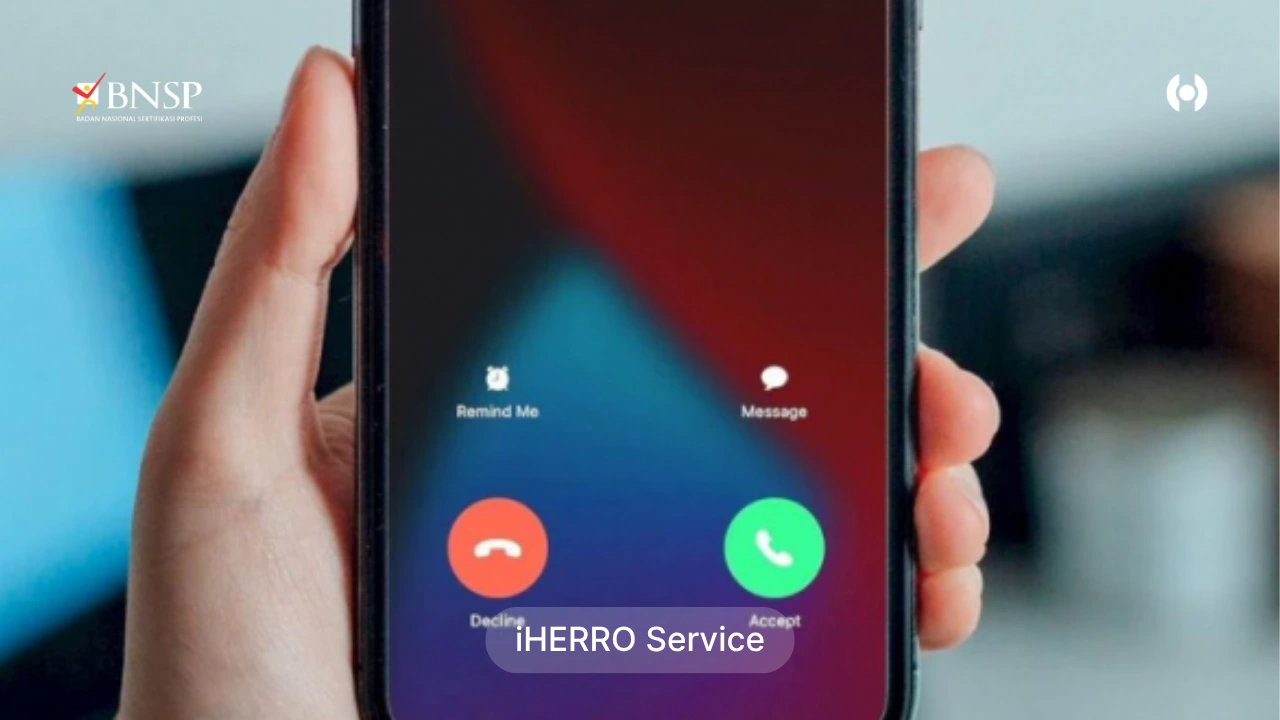
iHERRO adalah tempat jasa service iPhone dan perangkat Apple lainnya dengan kualitas juara di Indonesia.
Masalah iPhone yang tidak bisa menerima panggilan bisa menjadi hal yang sangat mengganggu, terutama ketika perangkat digunakan untuk keperluan penting.
Kondisi ini bisa disebabkan oleh berbagai faktor, mulai dari gangguan jaringan, pengaturan sistem yang salah, hingga masalah pada kartu SIM atau perangkat keras.
Artikel ini akan membahas secara lengkap penyebab dan cara mengatasi iPhone yang tidak bisa menerima panggilan agar kembali berfungsi normal.
▶ CEK HARGA PROMO SPESIAL UNTUK HARI INI – KLIK DI SINI

Penyebab iPhone Tidak Bisa Menerima Panggilan
Beberapa penyebab umum yang membuat iPhone gagal menerima panggilan antara lain:
- Sinyal jaringan lemah atau hilang
iPhone tidak dapat menerima panggilan jika berada di area dengan sinyal seluler yang buruk. - Mode Pesawat aktif
Ketika Mode Pesawat diaktifkan, semua koneksi jaringan termasuk panggilan akan terputus. - Gangguan pada kartu SIM
SIM card yang rusak, kotor, atau tidak terpasang dengan benar dapat menyebabkan iPhone tidak bisa menerima panggilan. - Pengaturan panggilan salah
Fitur seperti Do Not Disturb atau Silence Unknown Callers dapat memblokir panggilan masuk tanpa disadari. - Masalah pada operator seluler
Gangguan jaringan dari pihak operator juga bisa menjadi penyebab utama. - Bug sistem iOS atau kesalahan software
Pembaruan sistem yang gagal atau file sistem rusak dapat mengganggu fungsi panggilan.
Cara Mengatasi iPhone yang Tidak Bisa Menerima Panggilan
1. Periksa Sinyal dan Koneksi Jaringan
Pastikan iPhone memiliki sinyal yang cukup kuat.
- Jika sinyal lemah, pindah ke area dengan jangkauan jaringan lebih baik.
- Aktifkan dan nonaktifkan Mode Pesawat selama beberapa detik untuk menyegarkan koneksi.
- Jika menggunakan eSIM, pastikan profil eSIM aktif dan terhubung ke jaringan operator.
2. Pastikan Mode Pesawat Tidak Aktif
- Buka Control Center dan pastikan ikon Pesawat tidak menyala.
- Jika aktif, matikan dan tunggu beberapa detik hingga jaringan kembali muncul.
3. Periksa Pengaturan Do Not Disturb dan Focus Mode
Fitur Do Not Disturb atau Focus Mode dapat membisukan panggilan masuk.
- Buka Settings > Focus > Do Not Disturb.
- Pastikan mode ini tidak aktif.
- Jika aktif, nonaktifkan atau tambahkan kontak penting ke daftar pengecualian.
4. Nonaktifkan Silence Unknown Callers
Jika fitur ini aktif, iPhone akan otomatis menolak panggilan dari nomor yang tidak dikenal.
- Buka Settings > Phone > Silence Unknown Callers.
- Pastikan opsi ini dalam keadaan Off.
5. Periksa Kartu SIM
- Keluarkan kartu SIM menggunakan ejector tool.
- Bersihkan bagian logam dengan kain lembut.
- Pasang kembali dengan benar dan pastikan terdeteksi oleh iPhone.
- Jika masih bermasalah, coba gunakan kartu SIM lain untuk memastikan apakah masalah berasal dari kartu atau perangkat.
6. Restart iPhone
Restart sederhana dapat memperbaiki bug sementara.
- Tekan dan tahan tombol Power hingga muncul slider.
- Geser untuk mematikan perangkat, lalu nyalakan kembali setelah beberapa detik.
7. Perbarui iOS ke Versi Terbaru
Bug sistem pada versi iOS lama dapat menyebabkan gangguan panggilan.
- Buka Settings > General > Software Update.
- Jika tersedia pembaruan, unduh dan instal versi terbaru.
8. Reset Pengaturan Jaringan
Reset jaringan dapat memperbaiki masalah koneksi seluler dan panggilan.
- Buka Settings > General > Transfer or Reset iPhone > Reset > Reset Network Settings.
- Setelah selesai, iPhone akan restart dan pengaturan jaringan akan kembali ke default.
9. Periksa Pengaturan Operator
Kadang, operator seluler merilis pembaruan konfigurasi jaringan.
- Buka Settings > General > About.
- Jika muncul notifikasi pembaruan operator, pilih Update.
10. Hubungi Operator Seluler
Jika semua langkah di atas sudah dilakukan namun masalah tetap terjadi, hubungi layanan pelanggan operator untuk memastikan tidak ada gangguan jaringan atau pembatasan layanan pada nomor yang digunakan.
11. Lakukan Restore iPhone
Jika masalah disebabkan oleh bug sistem yang parah, lakukan restore melalui iTunes atau Finder.
- Sambungkan iPhone ke komputer.
- Buka iTunes (atau Finder di macOS terbaru).
- Pilih perangkat, lalu klik Restore iPhone.
- Proses ini akan menginstal ulang iOS dan menghapus bug sistem yang mungkin menyebabkan gangguan panggilan.
Tips Mencegah iPhone Tidak Bisa Menerima Panggilan
- Rutin perbarui iOS ke versi terbaru.
- Hindari menginstal aplikasi tidak resmi yang dapat mengganggu sistem panggilan.
- Gunakan kartu SIM dan jaringan operator yang stabil.
- Bersihkan slot SIM secara berkala agar koneksi tetap optimal.
- Pastikan fitur Do Not Disturb dan Focus Mode diatur dengan benar.
Rekomendasi Service iPhone
Jika iPhone tetap tidak bisa menerima panggilan meskipun sudah mencoba berbagai langkah di atas, kemungkinan terdapat masalah pada modul jaringan, antena, atau sistem iOS.
iHERRO adalah rekomendasi terbaik sebagai tempat jasa service iPhone kualitas juara.
Dengan teknisi profesional dan peralatan modern, iHERRO dapat membantu memperbaiki masalah jaringan, sistem panggilan, maupun komponen hardware dengan aman dan efektif.

Kesimpulan
Masalah iPhone yang tidak bisa menerima panggilan bisa disebabkan oleh gangguan jaringan, pengaturan sistem yang salah, atau kerusakan hardware.
Dengan langkah-langkah seperti memeriksa sinyal, menonaktifkan mode tertentu, memperbarui iOS, hingga mereset pengaturan jaringan, sebagian besar masalah dapat diatasi.
Namun, jika kendala tetap berlanjut, mempercayakan perbaikan pada layanan profesional seperti iHERRO adalah solusi terbaik untuk memastikan iPhone kembali berfungsi optimal dan siap digunakan untuk komunikasi tanpa hambatan.
iHERRO merupakan tempat service iPhone terdekat.
Kunjungi cabang iHERRO Store, kami buka setiap hari untuk Anda!
- iHERRO – Apple Service Bintaro (Graha Raya)
- iHERRO – Apple Service Cikarang & Bekasi
- iHERRO – Apple Service Gading Serpong
- iHERRO – Apple Service Jakarta Barat (Citra Garden 8)
- iHERRO – Apple Service Grand Wisata Bekasi
- iHERRO – Apple Service Karawang
- iHERRO – Apple Service Cibubur – Coming soon…