
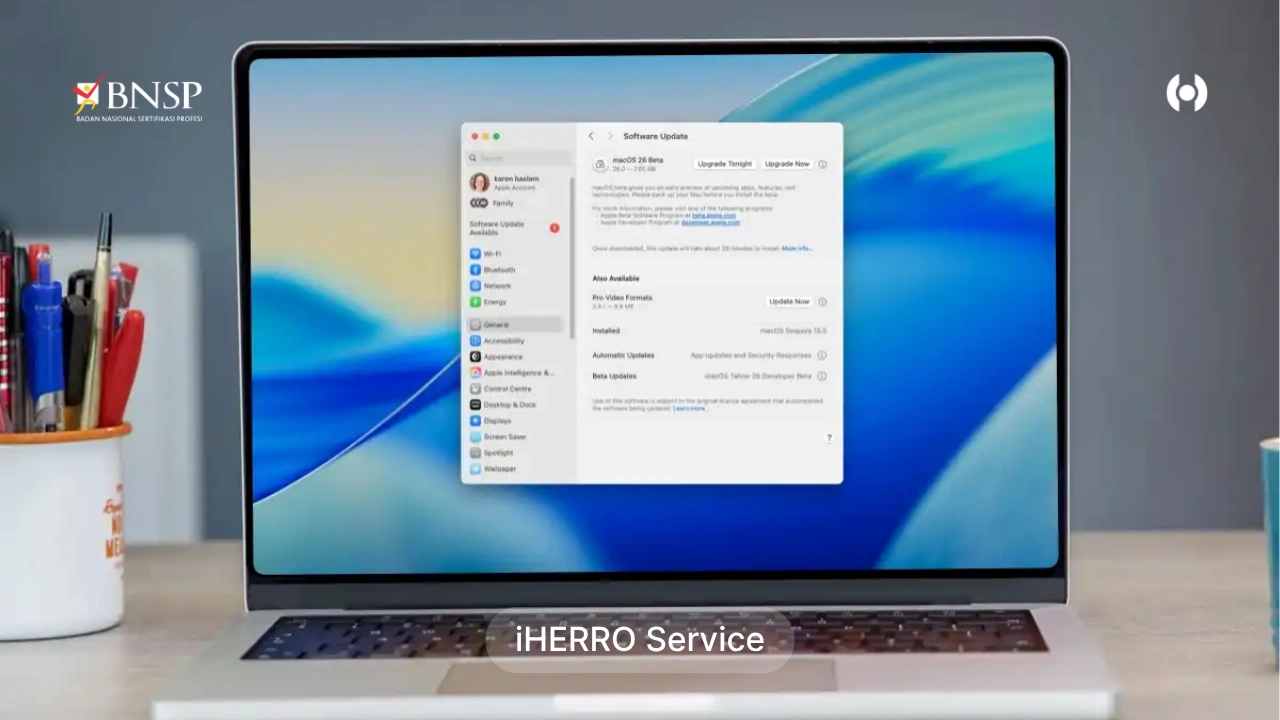
iHERRO adalah tempat jasa service iPhone dan perangkat Apple lainnya dengan kualitas juara di Indonesia.
Pembaruan sistem operasi macOS sangat penting untuk menjaga performa, keamanan, dan kompatibilitas perangkat MacBook.
Namun, tidak sedikit pengguna yang mengalami kendala saat mencoba memperbarui sistem, seperti proses update yang gagal, macOS tidak muncul di pengaturan, atau MacBook berhenti di tengah proses instalasi.
Artikel ini akan membahas secara lengkap penyebab umum MacBook tidak bisa update macOS serta solusi efektif untuk mengatasinya.
▶ CEK HARGA PROMO SPESIAL UNTUK HARI INI – KLIK DI SINI

Penyebab MacBook Tidak Bisa Update macOS
Beberapa faktor yang dapat menyebabkan MacBook gagal melakukan pembaruan sistem antara lain:
- Koneksi internet tidak stabil
Proses update membutuhkan koneksi internet yang cepat dan stabil untuk mengunduh file sistem berukuran besar. - Ruang penyimpanan tidak mencukupi
macOS membutuhkan ruang kosong minimal 20–30 GB untuk mengunduh dan menginstal pembaruan. - Server Apple sedang sibuk atau bermasalah
Saat banyak pengguna melakukan update bersamaan, server Apple bisa mengalami gangguan sementara. - Versi macOS tidak kompatibel dengan model MacBook
Beberapa model lama tidak mendukung versi macOS terbaru. - Bug sistem atau file update rusak
File pembaruan yang tidak lengkap atau korup dapat menyebabkan proses instalasi gagal. - Masalah pada pengaturan sistem atau NVRAM/SMC
Pengaturan sistem yang bermasalah dapat menghambat proses update.
Solusi Mengatasi MacBook yang Tidak Bisa Update macOS
1. Periksa Koneksi Internet
Pastikan MacBook terhubung ke jaringan Wi-Fi yang stabil.
- Hindari menggunakan hotspot ponsel karena koneksi bisa terputus di tengah proses.
- Jika memungkinkan, gunakan koneksi kabel Ethernet untuk kecepatan yang lebih stabil.
2. Cek Kompatibilitas macOS
Sebelum memperbarui, pastikan versi macOS yang ingin diinstal kompatibel dengan model MacBook.
- Buka situs resmi Apple dan periksa daftar perangkat yang mendukung versi macOS terbaru.
- Jika MacBook termasuk model lama, pertimbangkan untuk tetap menggunakan versi macOS yang masih didukung pembaruan keamanan.
3. Pastikan Ruang Penyimpanan Cukup
Kurangnya ruang penyimpanan sering menjadi penyebab utama update gagal.
- Buka Menu Apple > About This Mac > Storage untuk memeriksa kapasitas tersisa.
- Hapus file besar, cache, atau aplikasi yang tidak digunakan.
- Gunakan fitur Optimize Storage untuk mengosongkan ruang secara otomatis.
4. Restart dan Coba Ulang
Restart sederhana dapat memperbaiki bug sementara yang menghambat proses update.
- Setelah restart, buka System Settings > General > Software Update dan coba unduh ulang pembaruan.
5. Gunakan Safe Mode
Safe Mode membantu MacBook menjalankan sistem dengan hanya memuat komponen penting.
- Matikan MacBook.
- Tekan dan tahan tombol Shift saat menyalakan perangkat.
- Setelah masuk ke Safe Mode, coba lakukan update kembali.
6. Reset NVRAM dan SMC
Reset NVRAM (Non-Volatile Random Access Memory) dan SMC (System Management Controller) dapat memperbaiki masalah konfigurasi sistem.
NVRAM:
- Matikan MacBook.
- Tekan dan tahan Option + Command + P + R selama 20 detik.
SMC (untuk Mac dengan chip Intel):
- Matikan MacBook.
- Tekan dan tahan Shift + Control + Option + Power selama 10 detik.
- Lepas semua tombol, lalu nyalakan kembali perangkat.
7. Hapus File Update yang Rusak
Jika file pembaruan macOS rusak, hapus dan unduh ulang.
- Buka Finder > Applications > Utilities > Terminal.
- Ketik perintah berikut:sudo rm -rf /Library/Updates/*
- Setelah itu, buka kembali Software Update dan unduh ulang pembaruan.
8. Gunakan Instalasi Manual
Jika update melalui pengaturan gagal, unduh file installer macOS secara manual dari situs resmi Apple atau App Store.
- Setelah diunduh, buka file installer dan ikuti petunjuk di layar.
- Pastikan baterai MacBook cukup atau sambungkan ke daya selama proses instalasi.
9. Periksa Server Apple
Kadang masalah bukan berasal dari perangkat, melainkan dari server Apple.
- Kunjungi situs Apple System Status untuk memastikan layanan pembaruan sedang aktif.
- Jika server sedang bermasalah, tunggu beberapa jam sebelum mencoba kembali.
10. Gunakan Mode Recovery
Jika semua langkah di atas gagal, gunakan macOS Recovery Mode untuk memperbarui sistem.
- Matikan MacBook.
- Tekan dan tahan Command + R saat menyalakan perangkat hingga logo Apple muncul.
- Pilih Reinstall macOS dan ikuti petunjuk di layar.
Tips Agar Pembaruan macOS Berjalan Lancar
- Selalu backup data penting menggunakan Time Machine sebelum melakukan update.
- Pastikan baterai minimal 50% atau sambungkan ke adaptor daya.
- Hindari menjalankan aplikasi berat selama proses pembaruan.
- Gunakan koneksi internet cepat dan stabil untuk menghindari file rusak.
Rekomendasi Service MacBook
Jika MacBook tetap tidak bisa update macOS meskipun sudah mencoba berbagai langkah di atas, kemungkinan terdapat masalah pada sistem penyimpanan, logic board, atau modul Wi-Fi.
iHERRO adalah rekomendasi terbaik sebagai tempat jasa service iPhone kualitas juara yang juga berpengalaman menangani MacBook dan perangkat Apple lainnya.
Dengan teknisi profesional dan peralatan modern, iHERRO dapat membantu memperbaiki masalah sistem, pembaruan macOS, maupun komponen hardware dengan aman dan efektif.

Kesimpulan
Masalah MacBook yang tidak bisa update macOS bisa disebabkan oleh koneksi internet, ruang penyimpanan, bug sistem, atau ketidakcocokan perangkat.
Dengan langkah-langkah seperti memeriksa koneksi, menghapus file rusak, hingga menggunakan Recovery Mode, sebagian besar masalah dapat diatasi.
Namun, jika pembaruan tetap gagal atau MacBook mengalami error sistem yang kompleks, mempercayakan perbaikan pada layanan profesional seperti iHERRO adalah solusi terbaik untuk Anda.
iHERRO merupakan tempat service iPhone terdekat.
Kunjungi cabang iHERRO Store, kami buka setiap hari untuk Anda!
- iHERRO – Apple Service Bintaro (Graha Raya)
- iHERRO – Apple Service Cikarang & Bekasi
- iHERRO – Apple Service Gading Serpong
- iHERRO – Apple Service Jakarta Barat (Citra Garden 8)
- iHERRO – Apple Service Grand Wisata Bekasi
- iHERRO – Apple Service Karawang
- iHERRO – Apple Service Cibubur – Coming soon…