
iHERRO — Menghubungkan iPhone ke perangkat Bluetooth seharusnya membuat aktivitas mendengarkan musik, menonton video, atau melakukan panggilan menjadi lebih praktis. Namun, terkadang iPhone berhasil terhubung ke speaker, headset, AirPods, atau audio mobil, tetapi suara justru tidak keluar sama sekali.
Masalah ini bisa membuat bingung, terutama ketika status Bluetooth menunjukkan perangkat sudah tersambung. Padahal, koneksi yang berhasil belum tentu berarti audio sudah diarahkan ke perangkat yang benar.
Lantas, apa penyebab iPhone tidak mengeluarkan suara saat dihubungkan ke Bluetooth? Apakah masalahnya berasal dari pengaturan iPhone, perangkat Bluetooth, atau justru kerusakan pada komponen tertentu?
Sebelum memutuskan untuk membawa perangkat ke tempat servis, ada beberapa hal yang bisa diperiksa terlebih dahulu. Berikut penjelasan lengkap beserta cara mengatasinya.
…
▶ Cek Promo Spesial Hari Ini – Klik di sini
Penyebab iPhone Gak Ngeluarin Suara Saat Terhubung ke Bluetooth
Ada beberapa faktor yang dapat menyebabkan suara iPhone tidak keluar melalui perangkat Bluetooth. Mulai dari pengaturan audio yang kurang tepat hingga gangguan koneksi dan masalah perangkat lunak.
1. Output Audio Belum Diarahkan ke Perangkat Bluetooth
Salah satu penyebab paling umum adalah iPhone masih mengarahkan suara ke output audio yang berbeda. Meskipun perangkat Bluetooth sudah terhubung, suara belum tentu otomatis keluar melalui perangkat tersebut.
Situasi ini dapat terjadi ketika iPhone terhubung ke beberapa perangkat audio atau ketika pengaturan output berubah saat digunakan.
Untuk memeriksanya, lakukan langkah berikut:
- Putar musik atau video di iPhone.
- Buka Pusat Kontrol (Control Center).
- Tekan ikon AirPlay atau pemilihan output audio pada panel pemutar media.
- Pilih perangkat Bluetooth yang ingin digunakan.
- Periksa apakah suara sudah keluar.
Jika suara kembali normal setelah memilih perangkat yang tepat, kemungkinan masalahnya hanya terletak pada pemilihan output audio.
2. Volume iPhone atau Perangkat Bluetooth Terlalu Rendah
Volume yang terlalu kecil juga bisa membuat iPhone seolah-olah tidak mengeluarkan suara. Hal ini dapat terjadi ketika volume iPhone dan perangkat Bluetooth memiliki pengaturan yang berbeda.
Misalnya, volume media pada iPhone sudah cukup tinggi, tetapi volume speaker Bluetooth masih berada pada tingkat minimum.
Coba naikkan volume melalui tombol fisik iPhone saat musik atau video sedang diputar. Setelah itu, periksa tombol volume pada speaker, headset, atau sistem audio mobil.
Pastikan juga aplikasi yang digunakan tidak sedang dalam kondisi mute. Beberapa aplikasi memiliki pengaturan volume tersendiri yang tidak selalu mengikuti volume sistem.
3. Koneksi Bluetooth Mengalami Gangguan
Koneksi Bluetooth yang tidak stabil dapat menyebabkan suara terputus-putus, mengalami jeda, atau tidak keluar sama sekali.
Gangguan ini bisa terjadi akibat jarak perangkat yang terlalu jauh, adanya penghalang, interferensi sinyal nirkabel, atau koneksi yang mengalami kesalahan sementara.
Untuk mengatasinya, dekatkan perangkat Bluetooth ke iPhone dan pastikan tidak ada penghalang yang mengganggu koneksi. Selanjutnya, matikan Bluetooth selama beberapa detik, lalu aktifkan kembali.
Jika masalah masih terjadi, putuskan koneksi perangkat audio dan sambungkan kembali.
Perlu diketahui bahwa status Connected pada pengaturan Bluetooth hanya menunjukkan bahwa perangkat telah terhubung. Status tersebut tidak selalu menjamin jalur audio berfungsi dengan baik.
4. Perangkat Bluetooth Terhubung ke Perangkat Lain
Speaker, headset, atau AirPods tertentu dapat mengingat beberapa perangkat sekaligus. Akibatnya, perangkat audio mungkin masih terhubung atau sedang memprioritaskan ponsel, laptop, maupun tablet lain.
Kondisi ini dapat menyebabkan suara tidak keluar dari iPhone meskipun nama perangkat Bluetooth terlihat dalam daftar koneksi.
Coba periksa perangkat lain yang pernah terhubung. Putuskan koneksi yang tidak diperlukan, kemudian sambungkan kembali perangkat audio ke iPhone.
Jika menggunakan AirPods, pastikan AirPods berada dalam kondisi siap digunakan dan tidak sedang aktif pada perangkat lain yang mengganggu pemutaran audio.
5. Aplikasi Mengalami Gangguan
Tidak semua masalah audio Bluetooth berasal dari sistem iPhone. Terkadang, gangguan justru terjadi pada aplikasi yang sedang digunakan.
Sebagai contoh, musik tidak terdengar melalui Bluetooth di satu aplikasi, tetapi suara video dari aplikasi lain tetap normal.
Untuk memastikan penyebabnya, coba putar audio melalui aplikasi berbeda. Jika suara hanya bermasalah pada satu aplikasi, tutup aplikasi tersebut dan buka kembali.
Periksa juga apakah aplikasi memiliki pengaturan output audio tersendiri. Jika masalah terus berulang, perbarui aplikasi melalui App Store atau instal ulang apabila diperlukan dan data aplikasi sudah diamankan.
6. iOS Mengalami Bug atau Gangguan Perangkat Lunak
Sistem operasi iPhone juga dapat mengalami gangguan sementara yang memengaruhi koneksi Bluetooth maupun pengaturan audio.
Masalah ini terkadang muncul setelah pembaruan sistem, ketika perangkat digunakan dalam waktu lama, atau saat terjadi kesalahan proses pada sistem.
Langkah pertama yang bisa dilakukan adalah memulai ulang iPhone. Setelah perangkat menyala kembali, sambungkan Bluetooth dan uji pemutaran suara.
Jika masalah tetap terjadi, periksa pembaruan iOS melalui Pengaturan > Umum > Pembaruan Perangkat Lunak. Apabila pembaruan tersedia, pastikan data telah dicadangkan dan baterai mencukupi sebelum melakukan pembaruan.
Pembaruan sistem dapat membantu mengatasi bug, tetapi tidak selalu menyelesaikan masalah jika penyebabnya berasal dari perangkat keras atau perangkat Bluetooth itu sendiri.
7. Perangkat Bluetooth Mengalami Kerusakan
Ada kemungkinan masalah bukan berasal dari iPhone, melainkan dari speaker, headset, AirPods, atau sistem audio mobil yang digunakan.
Kerusakan pada komponen audio, baterai yang bermasalah, atau gangguan perangkat lunak internal dapat membuat perangkat tetap menyala dan terhubung, tetapi tidak menghasilkan suara.
Untuk memeriksanya, sambungkan perangkat Bluetooth tersebut ke ponsel lain. Jika suara tetap tidak keluar, kemungkinan masalah berada pada perangkat audio.
Sebaliknya, jika perangkat Bluetooth dapat digunakan secara normal dengan ponsel lain, pemeriksaan lebih lanjut pada iPhone mungkin diperlukan.
…
Cara Atasi iPhone yang Tidak Ngeluarin Suara Melalui Bluetooth
Setelah mengetahui beberapa penyebabnya, kamu bisa mencoba langkah-langkah berikut secara berurutan. Mulailah dari solusi yang paling sederhana sebelum melakukan perubahan pengaturan yang lebih besar.
1. Putuskan & Sambungkan Kembali Bluetooth
Langkah pertama adalah menyegarkan koneksi Bluetooth agar iPhone dapat membangun ulang hubungan dengan perangkat audio.
Caranya:
- Buka Pengaturan di iPhone.
- Pilih Bluetooth.
- Matikan Bluetooth selama sekitar 10–15 detik.
- Aktifkan kembali Bluetooth.
- Sambungkan perangkat audio yang ingin digunakan.
- Putar musik atau video untuk menguji suara.
Jika suara kembali normal, kemungkinan masalah sebelumnya disebabkan oleh gangguan koneksi sementara.
2. Lupakan Perangkat Bluetooth & Pasangkan Ulang
Jika mematikan dan mengaktifkan Bluetooth belum berhasil, coba hapus pasangan perangkat lama dan lakukan pemasangan ulang.
Langkah ini dapat membantu ketika informasi koneksi yang tersimpan mengalami gangguan.
Ikuti langkah berikut:
- Buka Pengaturan > Bluetooth.
- Tekan ikon informasi (i) di samping nama perangkat.
- Pilih Lupakan Perangkat Ini (Forget This Device).
- Konfirmasikan pilihan tersebut.
- Masukkan perangkat Bluetooth ke mode pairing.
- Pilih kembali perangkat tersebut dari daftar Bluetooth iPhone.
Perlu diingat, langkah ini menghapus pasangan koneksi yang tersimpan. Kamu mungkin perlu mengikuti prosedur pairing dari awal sesuai petunjuk perangkat audio.
3. Periksa Pengaturan Audio Saat Melakukan Panggilan
Jika suara Bluetooth tidak berfungsi ketika melakukan panggilan telepon, tetapi musik tetap terdengar normal, periksa pengaturan audio panggilan.
Buka Pengaturan > Aksesibilitas > Sentuh > Perutean Audio Panggilan (Call Audio Routing).
Periksa pilihan yang tersedia dan pastikan pengaturannya sesuai dengan kebutuhan. Pilihan Otomatis umumnya memungkinkan iPhone menentukan jalur audio panggilan berdasarkan perangkat yang tersedia.
Pengaturan ini berkaitan dengan audio panggilan, sehingga tidak selalu menjadi solusi untuk masalah pemutaran musik atau video.
4. Mulai Ulang iPhone
Memulai ulang perangkat dapat membantu menghentikan proses sistem yang mengalami gangguan sementara.
Matikan iPhone sesuai prosedur model yang digunakan, tunggu beberapa detik, lalu nyalakan kembali. Setelah itu, aktifkan Bluetooth dan sambungkan perangkat audio.
Jika masalah muncul akibat gangguan sistem sementara, langkah ini dapat membantu memulihkan fungsi audio tanpa perlu mengubah pengaturan lainnya.
5. Atur Ulang Pengaturan Jaringan (Jika Diperlukan)
Jika seluruh langkah sebelumnya belum berhasil, kamu dapat mempertimbangkan opsi Atur Ulang Pengaturan Jaringan (Reset Network Settings).
Pada iPhone, opsi ini dapat ditemukan melalui Pengaturan > Umum > Transfer atau Atur Ulang iPhone > Atur Ulang > Atur Ulang Pengaturan Jaringan. Nama menu dapat sedikit berbeda bergantung pada versi iOS.
Perlu diperhatikan bahwa tindakan ini akan menghapus sejumlah pengaturan jaringan yang tersimpan, termasuk jaringan Wi-Fi dan kata sandinya. Pengaturan VPN tertentu juga dapat terpengaruh.
Karena itu, gunakan langkah ini sebagai pilihan lanjutan, bukan solusi pertama. Pastikan kamu mengetahui kata sandi Wi-Fi yang diperlukan sebelum melanjutkan.
Jika masalah Bluetooth tetap terjadi setelah pengaturan jaringan diatur ulang, pemeriksaan lebih lanjut diperlukan untuk menentukan sumber gangguannya.
…
Gimana Cara Tahu Masalahnya Berasal dari iPhone atau Bluetooth?
Salah satu cara paling efektif untuk mempersempit penyebab masalah adalah melakukan pengujian silang. Metode ini membantu membedakan gangguan pada iPhone dari masalah pada perangkat audio.
Berikut beberapa kondisi yang bisa dijadikan acuan.
| Kondisi yang ditemukan | Kemungkinan penyebab |
|---|---|
| Satu perangkat Bluetooth tidak mengeluarkan suara, tetapi perangkat lain berfungsi normal | Gangguan atau kerusakan pada perangkat Bluetooth pertama |
| Beberapa perangkat Bluetooth tidak mengeluarkan suara dari iPhone yang sama | Pengaturan audio, iOS, atau sistem Bluetooth iPhone |
| Suara hanya bermasalah pada satu aplikasi | Gangguan aplikasi atau pengaturan audio aplikasi |
| Bluetooth berfungsi untuk musik, tetapi bermasalah saat panggilan | Pengaturan perutean audio panggilan atau aplikasi panggilan |
| Perangkat Bluetooth tidak mengeluarkan suara saat digunakan dengan beberapa ponsel | Kemungkinan masalah pada perangkat audio |
| Suara melalui Bluetooth dan speaker internal iPhone sama-sama bermasalah | Kemungkinan gangguan sistem atau komponen audio yang memerlukan pemeriksaan |
Tabel tersebut merupakan panduan awal, bukan diagnosis pasti. Beberapa kerusakan dapat menghasilkan gejala yang serupa sehingga pengujian tambahan mungkin diperlukan.
…
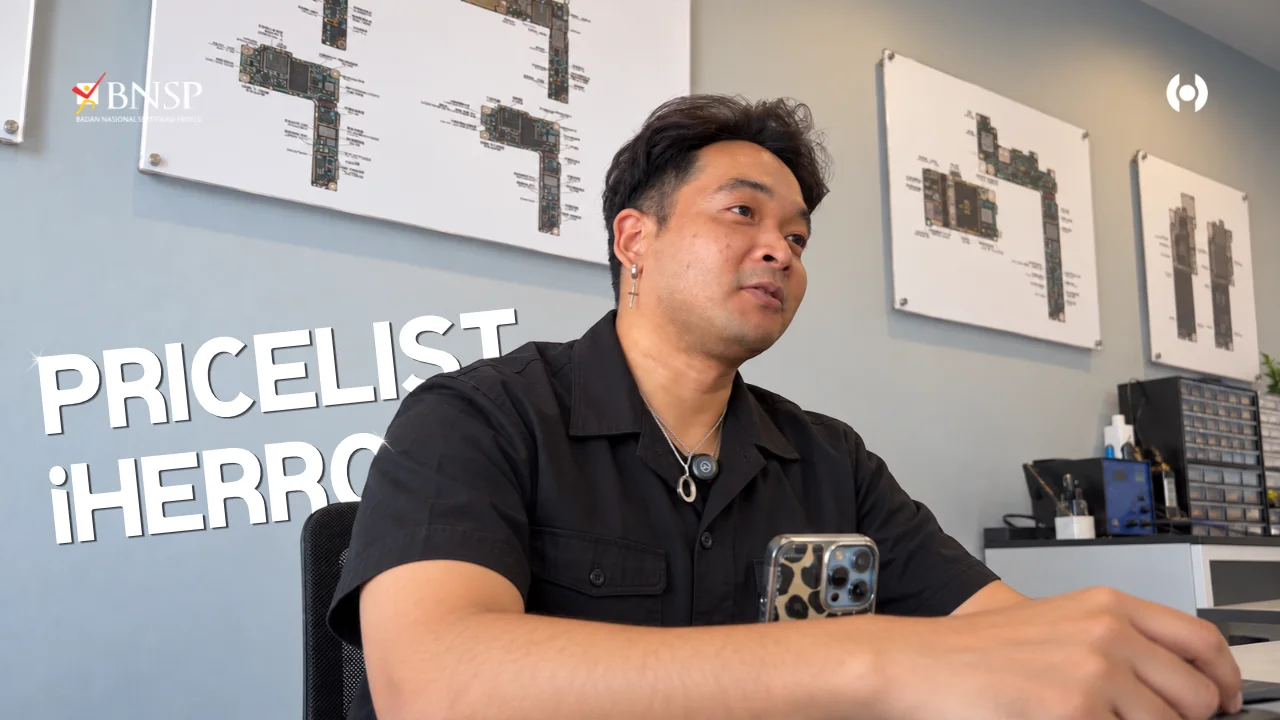
▶ Lihat juga: Harga, Biaya, Pricelist iHERRO untuk Jasa Service iPhone dan Perangkat Apple Lainnya
Kapan iPhone Perlu Dibawa ke Tempat Service?
Tidak semua masalah Bluetooth menandakan kerusakan perangkat keras. Namun, jika berbagai metode perbaikan sudah dilakukan dan suara tetap tidak keluar, pemeriksaan teknis dapat membantu menemukan sumber masalah secara lebih akurat.
Kamu sebaiknya mempertimbangkan pemeriksaan jika mengalami kondisi berikut:
- iPhone gagal mengeluarkan suara melalui beberapa perangkat Bluetooth yang berbeda.
- Koneksi Bluetooth sering terputus meskipun perangkat berada dalam jarak dekat.
- Masalah audio muncul setelah iPhone terjatuh atau terkena cairan.
- Bluetooth tidak dapat digunakan secara normal meskipun pengaturan sudah diperiksa dan iPhone telah dimulai ulang.
- Speaker internal, mikrofon, atau fungsi audio lain juga menunjukkan gejala tidak normal.
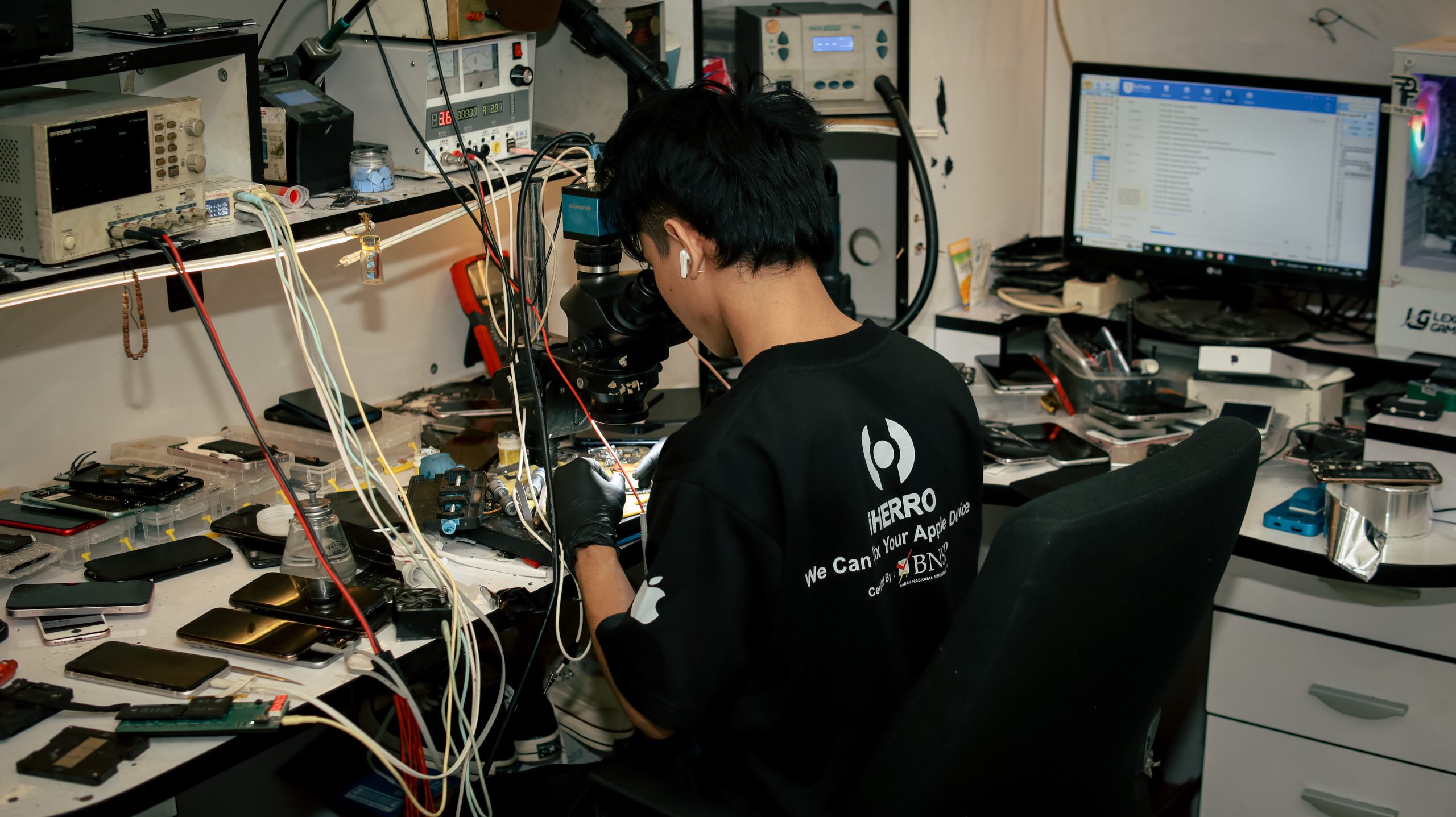
Teknisi dapat melakukan pemeriksaan terhadap sistem, fungsi konektivitas, dan komponen terkait untuk menentukan apakah masalah berasal dari perangkat lunak atau perangkat keras.
Hindari membongkar iPhone sendiri jika tidak memiliki peralatan dan keterampilan yang sesuai. Penanganan yang kurang tepat dapat menimbulkan kerusakan tambahan pada komponen perangkat.
…
Rekomendasi Service iPhone dan Perangkat Apple di iHERRO
Jika iPhone tetap tidak mengeluarkan suara saat dihubungkan ke Bluetooth setelah berbagai langkah di atas dicoba, kamu dapat mempertimbangkan pemeriksaan di jasa service iPhone iHERRO.
iHERRO menyediakan jasa service iPhone dan perangkat Apple untuk membantu menangani berbagai masalah perangkat, termasuk gangguan fungsi yang membutuhkan pemeriksaan teknis lebih lanjut.
Melalui pemeriksaan yang sesuai, sumber masalah dapat ditelusuri sebelum menentukan tindakan perbaikan yang diperlukan. Dengan begitu, penanganan tidak langsung berfokus pada penggantian komponen tanpa mengetahui penyebab gangguannya.
Sebelum datang, sebaiknya konfirmasikan lokasi layanan, jam operasional, dan ketersediaan pemeriksaan melalui kanal resmi iHERRO.
Dengan pemeriksaan yang tepat, kamu dapat mengetahui apakah gangguan Bluetooth cukup ditangani melalui pengaturan perangkat lunak atau memerlukan perbaikan lebih lanjut.
…
Kesimpulan
iPhone tidak mengeluarkan suara saat dihubungkan ke Bluetooth dapat disebabkan oleh berbagai faktor, mulai dari output audio yang salah, volume yang terlalu rendah, gangguan koneksi, hingga masalah pada perangkat Bluetooth atau sistem iOS.
Langkah pertama yang sebaiknya dilakukan adalah memeriksa output audio, menaikkan volume, memutuskan dan menyambungkan kembali Bluetooth, serta mencoba perangkat audio lain. Jika diperlukan, kamu juga dapat melakukan pemasangan ulang perangkat dan memulai ulang iPhone.
Namun, jika masalah tetap terjadi pada beberapa perangkat Bluetooth atau disertai gangguan fungsi audio lainnya, pemeriksaan teknis dapat membantu memastikan penyebabnya.
Jangan langsung menyimpulkan bahwa komponen iPhone rusak hanya karena suara tidak keluar melalui Bluetooth. Lakukan pemeriksaan secara bertahap agar solusi yang dipilih sesuai dengan sumber masalahnya.
iHERRO merupakan tempat service iPhone terdekat di Indonesia.
Cabang iHERRO Store kami:
📍 iHERRO Service Graha Raya Bintaro / Cabang 1
📍 iHERRO Service Cikarang – Jababeka / Cabang 2
📍 iHERRO Service Serpong – Tangerang / Cabang 3
📍 iHERRO Service Citra 8 – Jakarta Barat / Cabang 4
📍 iHERRO Service Grand Wisata Bekasi / Cabang 5
📍 iHERRO Service Grand Taruma Karawang / Cabang 6
📍 iHERRO Service Ciater – Tangerang Selatan / Cabang 7
Buka setiap hari TANPA LIBUR dari jam 10 pagi – 11 malam.
Yang pastinya berkualitas, bergaransi, aman, nyaman, murah dan ramah untuk semua kalangan!