
iHERRO adalah tempat jasa service iPhone dan perangkat Apple lainnya dengan kualitas juara di Indonesia.
Apple Watch dikenal sebagai perangkat pintar yang terintegrasi sempurna dengan ekosistem Apple.
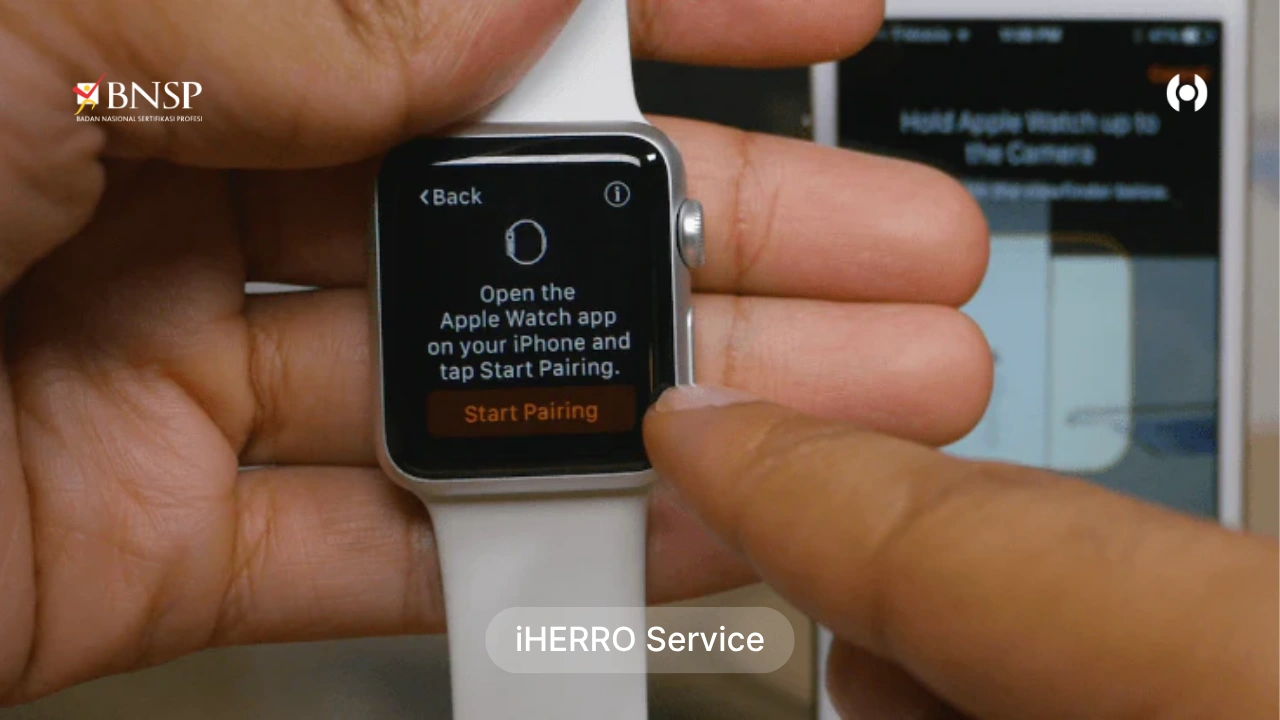
Namun, beberapa pengguna mengalami kendala ketika Apple Watch tidak bisa pairing dengan iPhone setelah melakukan reset.
Masalah ini bisa disebabkan oleh berbagai faktor, mulai dari bug sistem, koneksi Bluetooth, hingga pengaturan perangkat yang belum disinkronkan dengan benar.
Artikel ini akan membahas penyebab umum dan langkah-langkah lengkap untuk mengatasi Apple Watch yang gagal pairing setelah reset.
▶ CEK HARGA PROMO SPESIAL UNTUK HARI INI – KLIK DI SINI

Penyebab Apple Watch Tidak Bisa Pairing Setelah Reset
Beberapa faktor yang sering menyebabkan Apple Watch gagal terhubung ke iPhone antara lain:
- Versi iOS dan watchOS tidak kompatibel
Jika iPhone menggunakan versi iOS lama, sementara Apple Watch sudah diperbarui ke watchOS terbaru, proses pairing bisa gagal. - Bluetooth atau Wi-Fi tidak aktif
Koneksi nirkabel yang tidak stabil dapat menghambat proses sinkronisasi. - Apple ID masih terhubung ke perangkat lama
Jika Apple Watch belum benar-benar dihapus dari akun iCloud, sistem akan mendeteksi perangkat masih terkunci. - Bug sistem setelah reset
Reset yang tidak sempurna dapat menyebabkan gangguan pada sistem pairing. - Masalah pada perangkat keras (hardware)
Modul Bluetooth atau antena Wi-Fi yang rusak juga bisa menjadi penyebab utama.
Cara Mengatasi Apple Watch yang Tidak Bisa Pairing Setelah Reset
1. Pastikan Apple Watch dan iPhone Kompatibel
Sebelum melakukan pairing, pastikan versi iOS dan watchOS kompatibel.
- Perbarui iPhone ke versi iOS terbaru melalui Pengaturan > Umum > Pembaruan Perangkat Lunak.
- Pastikan Apple Watch juga menggunakan versi watchOS yang sesuai.
2. Aktifkan Bluetooth dan Wi-Fi
Apple Watch membutuhkan koneksi Bluetooth dan Wi-Fi untuk proses pairing.
- Di iPhone, buka Pusat Kontrol dan pastikan Bluetooth serta Wi-Fi aktif.
- Dekatkan Apple Watch ke iPhone agar koneksi lebih stabil.
3. Pastikan Apple Watch Tidak Terkunci iCloud
Jika Apple Watch masih terhubung ke akun iCloud lama, pairing tidak akan berhasil.
- Buka iCloud.com > Find My > All Devices.
- Pilih Apple Watch, lalu klik Remove from Account.
- Setelah itu, coba pairing ulang dengan iPhone.
4. Restart Kedua Perangkat
Restart sederhana sering kali dapat memperbaiki bug sementara.
- Tekan dan tahan tombol samping Apple Watch hingga muncul slider, lalu pilih Matikan.
- Nyalakan kembali dengan menekan tombol samping.
- Lakukan hal yang sama pada iPhone, lalu coba pairing ulang.
5. Gunakan Pairing Manual
Jika pairing otomatis gagal, lakukan pairing manual.
- Buka aplikasi Watch di iPhone.
- Pilih Pair Apple Watch Manually.
- Ikuti instruksi di layar dan masukkan kode yang muncul di Apple Watch.
6. Reset Ulang Apple Watch
Jika masih gagal, lakukan reset ulang untuk menghapus semua data dan pengaturan.
- Di Apple Watch, buka Settings > General > Reset > Erase All Content and Settings.
- Setelah selesai, coba pairing ulang dengan iPhone.
7. Gunakan Mode Recovery (Jika Diperlukan)
Untuk kasus tertentu, Apple Watch mungkin perlu dihubungkan ke mode pemulihan.
- Pastikan perangkat terisi daya penuh.
- Hubungi layanan profesional untuk melakukan proses pemulihan sistem watchOS dengan alat khusus.
8. Periksa Koneksi Jaringan
Pastikan iPhone memiliki koneksi internet yang stabil. Proses aktivasi Apple Watch memerlukan koneksi ke server Apple.
- Gunakan jaringan Wi-Fi yang kuat dan hindari hotspot publik.
9. Hapus Cache Aplikasi Watch di iPhone
Kadang, aplikasi Watch di iPhone menyimpan data lama yang mengganggu proses pairing.
- Hapus aplikasi Watch, lalu instal ulang dari App Store.
- Coba lakukan pairing ulang setelah instalasi selesai.
Tips Tambahan Agar Pairing Berjalan Lancar
- Pastikan kedua perangkat berada dalam jarak kurang dari 30 cm.
- Gunakan daya baterai minimal 50% pada kedua perangkat.
- Hindari gangguan sinyal dari perangkat Bluetooth lain di sekitar.
- Jangan gunakan mode pesawat selama proses pairing.
Rekomendasi Service Apple Watch
Jika semua langkah di atas sudah dilakukan namun Apple Watch tetap tidak bisa pairing, kemungkinan terdapat masalah pada sistem atau komponen hardware.
iHERRO adalah rekomendasi terbaik sebagai tempat jasa service iPhone kualitas juara yang juga berpengalaman menangani Apple Watch.
Dengan teknisi profesional dan peralatan modern, iHERRO dapat membantu memperbaiki masalah koneksi, sistem watchOS, maupun modul Bluetooth dengan aman dan efektif.

Kesimpulan
Masalah Apple Watch yang tidak bisa pairing setelah reset bisa disebabkan oleh ketidakcocokan sistem, bug software, atau gangguan koneksi.
Dengan memastikan kompatibilitas perangkat, mengaktifkan koneksi nirkabel, serta melakukan reset ulang, sebagian besar masalah dapat teratasi.
Namun, jika kendala tetap berlanjut, mempercayakan perbaikan pada layanan profesional seperti iHERRO adalah solusi terbaik untuk memastikan Apple Watch kembali berfungsi optimal.
Dengan langkah yang tepat, Apple Watch dapat kembali terhubung dengan iPhone dan mendukung aktivitas harian secara maksimal.
iHERRO merupakan tempat service iPhone terdekat.
Kunjungi cabang iHERRO Store, kami buka setiap hari untuk Anda!
- iHERRO – Apple Service Bintaro (Graha Raya)
- iHERRO – Apple Service Cikarang & Bekasi
- iHERRO – Apple Service Gading Serpong
- iHERRO – Apple Service Jakarta Barat (Citra Garden 8)
- iHERRO – Apple Service Grand Wisata Bekasi
- iHERRO – Apple Service Karawang
- iHERRO – Apple Service Cibubur – Coming soon…