
iHERRO adalah tempat jasa service iPhone dan perangkat Apple lainnya dengan kualitas juara di Indonesia.
Apple terus menghadirkan inovasi yang membantu pengguna meningkatkan efisiensi dan keseimbangan hidup digital.
Salah satu fitur unggulan yang hadir sejak iOS 15 adalah Focus Mode.
Fitur ini dirancang untuk membantu pengguna mengatur notifikasi, aplikasi, dan interaksi digital agar tetap fokus pada aktivitas penting.
Artikel ini akan membahas secara mendalam cara menggunakan Focus Mode di iPhone untuk mencapai produktivitas maksimal.
▶ CEK HARGA PROMO SPESIAL UNTUK HARI INI – KLIK DI SINI
Apa Itu Focus Mode di iPhone?
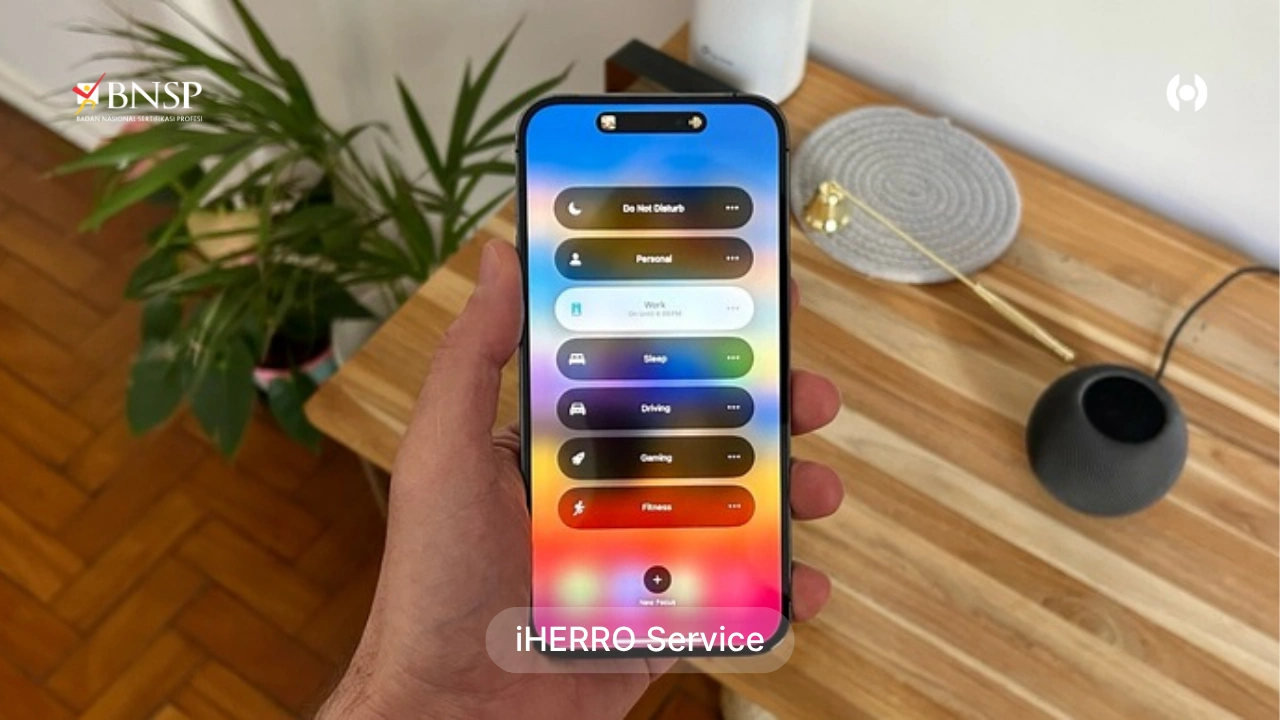
Focus Mode adalah pengembangan dari fitur Do Not Disturb yang memungkinkan pengguna menyesuaikan notifikasi sesuai konteks aktivitas.
Dengan fitur ini, pengguna dapat menentukan siapa yang boleh menghubungi, aplikasi apa yang diizinkan mengirim notifikasi, serta mengatur tampilan layar agar tidak terganggu saat bekerja, belajar, atau beristirahat.
Apple menyediakan beberapa mode bawaan seperti:
- Do Not Disturb: Menonaktifkan semua notifikasi sementara.
- Work: Membatasi gangguan selama jam kerja.
- Personal: Mengatur keseimbangan antara pekerjaan dan kehidupan pribadi.
- Sleep: Membantu menjaga kualitas tidur dengan membatasi interaksi digital.
- Driving: Menghindari gangguan saat mengemudi.
Selain itu, pengguna juga dapat membuat mode kustom sesuai kebutuhan.
Manfaat Menggunakan Focus Mode
- Meningkatkan konsentrasi dengan meminimalkan gangguan digital.
- Mengatur waktu dengan lebih efisien sesuai prioritas aktivitas.
- Menjaga keseimbangan hidup antara pekerjaan, waktu pribadi, dan istirahat.
- Meningkatkan kesehatan mental dengan mengurangi paparan notifikasi berlebihan.
Cara Mengaktifkan dan Mengatur Focus Mode di iPhone
1. Mengaktifkan Focus Mode
- Buka Pengaturan > Focus.
- Pilih salah satu mode seperti Work atau Personal.
- Aktifkan dengan menggeser tombol di bagian atas layar.
Atau, aktifkan langsung melalui Control Center dengan mengetuk ikon Focus.
2. Menentukan Kontak yang Diizinkan
- Masuk ke mode yang ingin diatur, misalnya Work.
- Pilih People > Allow Notifications From.
- Tambahkan kontak penting seperti rekan kerja atau keluarga.
Langkah ini memastikan hanya notifikasi penting yang tetap masuk saat mode aktif.
3. Mengatur Aplikasi yang Diizinkan
- Pilih Apps > Allow Notifications From.
- Tambahkan aplikasi produktivitas seperti Calendar, Mail, atau Notes.
- Hindari aplikasi media sosial agar tidak mengganggu fokus.
4. Menyesuaikan Layar Utama dan Layar Kunci
- Pilih Home Screen untuk menyembunyikan halaman aplikasi yang tidak relevan.
- Aktifkan Hide Notification Badges agar tidak tergoda membuka aplikasi.
- Di Lock Screen, aktifkan Dim Lock Screen untuk tampilan lebih tenang.
5. Mengatur Jadwal Otomatis
Focus Mode dapat diatur agar aktif secara otomatis berdasarkan waktu, lokasi, atau aktivitas.
- Pilih Add Schedule or Automation.
- Tentukan waktu kerja, lokasi kantor, atau saat membuka aplikasi tertentu.
Contohnya, mode Work bisa aktif otomatis saat tiba di kantor, dan Sleep aktif setiap malam pukul 22.00.
6. Membuat Mode Focus Kustom
Jika mode bawaan belum sesuai kebutuhan, buat mode baru:
- Buka Settings > Focus > + (Add).
- Pilih Custom dan beri nama sesuai aktivitas, misalnya Study Mode atau Gym Mode.
- Atur notifikasi, aplikasi, dan tampilan sesuai preferensi.
7. Sinkronisasi Antar Perangkat Apple
Focus Mode dapat disinkronkan ke seluruh perangkat Apple yang menggunakan Apple ID yang sama.
- Aktifkan Share Across Devices di menu Focus.
Dengan begitu, saat Focus Mode aktif di iPhone, mode yang sama juga aktif di iPad atau MacBook.
Tips Mengoptimalkan Focus Mode untuk Produktivitas
- Gunakan Work Mode saat bekerja agar notifikasi pribadi tidak mengganggu.
- Aktifkan Personal Mode setelah jam kerja untuk menjaga keseimbangan hidup.
- Gunakan Sleep Mode agar tidak terganggu notifikasi saat beristirahat.
- Buat Study Mode khusus untuk belajar atau membaca.
- Gunakan Driving Mode untuk keselamatan saat berkendara.
Dengan pengaturan yang tepat, Focus Mode dapat menjadi alat efektif untuk mengelola waktu dan meningkatkan produktivitas harian.
Masalah Umum dan Solusinya
Beberapa pengguna mungkin mengalami kendala seperti notifikasi tetap muncul atau mode tidak aktif otomatis.
- Pastikan iOS sudah diperbarui ke versi terbaru.
- Periksa pengaturan Allowed Notifications agar tidak ada aplikasi yang terlewat.
- Jika mode tidak aktif otomatis, periksa pengaturan lokasi dan waktu di Automation Settings.
Rekomendasi Service iPhone
Jika fitur Focus Mode tidak berfungsi dengan baik, iPhone sering hang, atau sistem iOS bermasalah, sebaiknya segera periksa ke layanan profesional.
iHERRO adalah rekomendasi terbaik sebagai tempat jasa service iPhone kualitas juara.
Dengan teknisi berpengalaman dan peralatan modern, iHERRO dapat membantu memperbaiki masalah sistem, pembaruan iOS, maupun pengaturan fitur dengan aman dan efektif.
Kesimpulan
Fitur Focus Mode di iPhone adalah solusi cerdas untuk meningkatkan produktivitas dan menjaga keseimbangan hidup digital.
Dengan mengatur notifikasi, aplikasi, dan jadwal otomatis, pengguna dapat bekerja lebih efisien tanpa gangguan.
Gunakan mode bawaan atau buat mode kustom sesuai kebutuhan agar setiap aktivitas berjalan optimal.
Jika terjadi kendala teknis pada sistem iOS atau fitur Focus Mode, mempercayakan perbaikan pada layanan profesional seperti iHERRO adalah langkah terbaik untuk memastikan iPhone tetap berfungsi maksimal dan mendukung produktivitas setiap hari.
iHERRO merupakan tempat service iPhone terdekat.
Kunjungi cabang iHERRO Store, kami buka setiap hari untuk Anda!
- iHERRO – Apple Service Bintaro (Graha Raya)
- iHERRO – Apple Service Cikarang & Bekasi
- iHERRO – Apple Service Gading Serpong
- iHERRO – Apple Service Jakarta Barat (Citra Garden 8)
- iHERRO – Apple Service Grand Wisata Bekasi
- iHERRO – Apple Service Karawang
- iHERRO – Apple Service Cibubur – Coming soon…