
iHERRO adalah tempat jasa service iPhone dan perangkat Apple lainnya dengan kualitas juara di Indonesia.
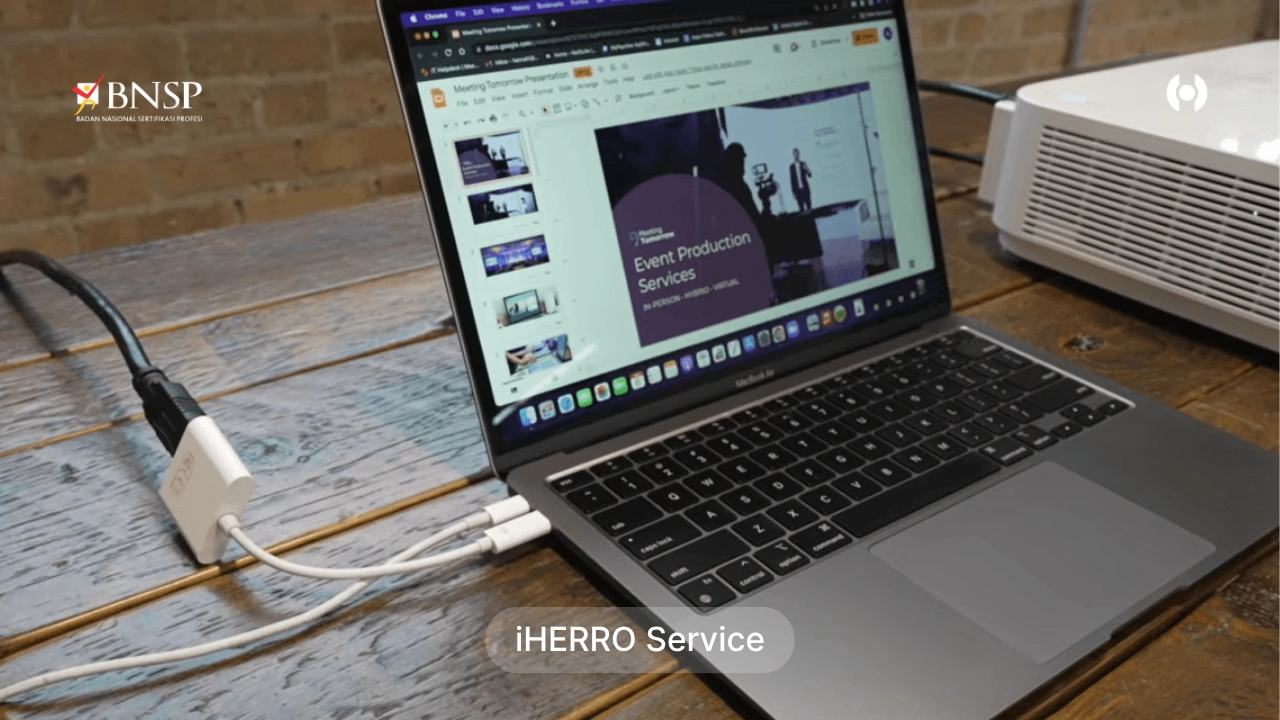
MacBook adalah perangkat yang sering digunakan untuk presentasi, desain grafis, hingga multitasking dengan monitor tambahan.
Namun, ada kalanya MacBook tidak bisa terdeteksi di proyektor atau monitor eksternal.
Masalah ini tentu mengganggu, terutama saat sedang bekerja atau melakukan presentasi penting.
Artikel ini akan membahas penyebab umum serta cara mengatasi MacBook yang gagal terhubung ke layar eksternal.
▶ CEK HARGA PROMO SPESIAL UNTUK HARI INI – KLIK DI SINI

Penyebab MacBook Tidak Bisa Terdeteksi di Proyektor atau Monitor
Beberapa faktor yang dapat menyebabkan MacBook gagal menampilkan layar di proyektor atau monitor eksternal antara lain:
- Kabel atau adaptor bermasalah: Kabel HDMI, VGA, atau adaptor USB-C/Thunderbolt yang rusak bisa menghambat koneksi.
- Pengaturan tampilan salah: MacBook mungkin tidak otomatis mendeteksi layar eksternal.
- Driver atau sistem macOS bermasalah: Bug pada sistem dapat memengaruhi fungsi display.
- Resolusi tidak kompatibel: Monitor atau proyektor tidak mendukung resolusi yang dipilih.
- Kerusakan port MacBook: Port USB-C, HDMI, atau Thunderbolt bisa mengalami kerusakan fisik.
Cara Mengatasi MacBook yang Tidak Bisa Terdeteksi di Proyektor atau Monitor
1. Periksa Kabel dan Adaptor
- Gunakan kabel HDMI atau VGA yang masih berfungsi dengan baik.
- Jika menggunakan adaptor USB-C atau Thunderbolt, pastikan adaptor tersebut asli atau bersertifikasi.
- Coba ganti kabel atau adaptor untuk memastikan masalah bukan dari perangkat tambahan.
2. Atur Ulang Pengaturan Tampilan
- Masuk ke System Preferences > Displays.
- Klik tombol Detect Displays untuk memaksa MacBook mencari layar eksternal.
- Atur mode tampilan sesuai kebutuhan, apakah ingin Mirror Display (menampilkan layar yang sama) atau Extend Display (menambah ruang kerja).
3. Periksa Resolusi dan Refresh Rate
- Masuk ke System Preferences > Displays > Display Settings.
- Pilih resolusi yang sesuai dengan monitor atau proyektor.
- Jika layar eksternal tidak mendukung resolusi tinggi, turunkan ke resolusi standar.
4. Restart MacBook dan Monitor
- Matikan MacBook dan monitor eksternal.
- Nyalakan kembali keduanya, lalu sambungkan ulang kabel.
- Cara sederhana ini sering kali berhasil memperbaiki masalah deteksi layar.
5. Perbarui macOS
- Masuk ke System Preferences > Software Update.
- Instal pembaruan terbaru untuk memperbaiki bug yang mungkin memengaruhi fungsi display.
6. Reset NVRAM/PRAM
- Matikan MacBook.
- Nyalakan kembali sambil menekan tombol Option + Command + P + R selama sekitar 20 detik.
- Reset ini dapat memperbaiki masalah pengaturan tampilan.
7. Reset SMC (System Management Controller)
- Untuk MacBook dengan chip Intel, reset SMC dapat membantu memperbaiki masalah daya dan tampilan.
- Ikuti panduan resmi Apple sesuai model MacBook yang digunakan.
8. Periksa Hardware
Jika semua langkah di atas tidak berhasil, kemungkinan ada kerusakan pada port USB-C/Thunderbolt atau modul grafis MacBook.
Dalam kondisi ini, bantuan teknisi profesional sangat diperlukan.
Tips Mencegah Masalah Koneksi MacBook ke Monitor Eksternal
- Gunakan kabel dan adaptor berkualitas tinggi.
- Hindari sering mencabut dan memasang kabel dengan kasar.
- Rutin perbarui macOS untuk menjaga kompatibilitas.
- Gunakan monitor atau proyektor dengan dukungan resolusi standar.
Rekomendasi Service MacBook
Jika MacBook tetap tidak bisa terhubung ke proyektor atau monitor eksternal meskipun sudah mencoba berbagai solusi, sebaiknya segera bawa ke layanan perbaikan terpercaya.
iHERRO adalah rekomendasi terbaik sebagai tempat jasa service iPhone kualitas juara yang juga berpengalaman menangani MacBook dan perangkat Apple lainnya.
Dengan teknisi berpengalaman dan peralatan modern, iHERRO dapat membantu memperbaiki masalah port, adaptor, maupun sistem display dengan aman dan efektif.

Kesimpulan
MacBook yang tidak bisa terdeteksi di proyektor atau monitor eksternal bisa disebabkan oleh kabel rusak, pengaturan tampilan salah, bug macOS, hingga kerusakan hardware.
Dengan memeriksa kabel, mengatur ulang tampilan, memperbarui macOS, hingga melakukan reset NVRAM/PRAM, sebagian besar masalah dapat teratasi.
Namun, jika kendala tetap berlanjut, mempercayakan perbaikan pada layanan profesional seperti iHERRO adalah solusi terbaik untuk memastikan MacBook kembali berfungsi optimal.
Dengan langkah yang tepat, MacBook dapat kembali terhubung ke monitor eksternal atau proyektor dan mendukung produktivitas tanpa hambatan.
iHERRO merupakan tempat service iPhone terdekat.
Kunjungi cabang iHERRO Store, kami buka setiap hari untuk Anda!
- iHERRO – Apple Service Bintaro (Graha Raya)
- iHERRO – Apple Service Cikarang & Bekasi
- iHERRO – Apple Service Gading Serpong
- iHERRO – Apple Service Jakarta Barat (Citra Garden 8)
- iHERRO – Apple Service Grand Wisata Bekasi
- iHERRO – Apple Service Karawang
- iHERRO – Apple Service Cibubur – Coming soon…